Appearance
智能开发能力介绍
1.概念介绍
平台通过融合自然语言生成页面的自然语言编程能力,推出了一系列的 AI 能力:
| 功能名称 | 功能描述 |
|---|---|
| 智能设计生成页面 | 基于AI技术,将用户的自然语言描述转换成页面。用户可以通过文字描述,自动化生成可视化的界面。 |
| 智能设计生成应用 | 基于AI技术,将用户的自然语言描述转换成应用。用户可以通过文字描述,自动化生成完整的应用。 |
| 智能生成自定义图表 | 基于AI技术,根据数据特征与用户描述自动生成可定制化的图表代码,支持通过自然语言指令调整样式与交互行为。 |
| 智能生成静态数据 | 基于AI技术,根据表格、表单与描述列表字段自动生成符合数据结构要求的仿真数据。 |
2.功能介绍
AI设计大师功能介绍
1.概念介绍
AI设计大师是一个专注于快速构建专业级行业软件系统的智能体,用户仅需通过自然语言描述需求,即可智能生成页面与交互逻辑完整的应用原型。在此基础上,系统可进一步对页面布局、组件搭配及交互逻辑进行自动优化与细节打磨,全面提升应用的美观性与易用性,从而实现对“从想法到可操作原型”的高效跨越,助力用户将业务需求迅速转化为高质量的应用成果。
2.操作步骤
2.1 开启AI对话
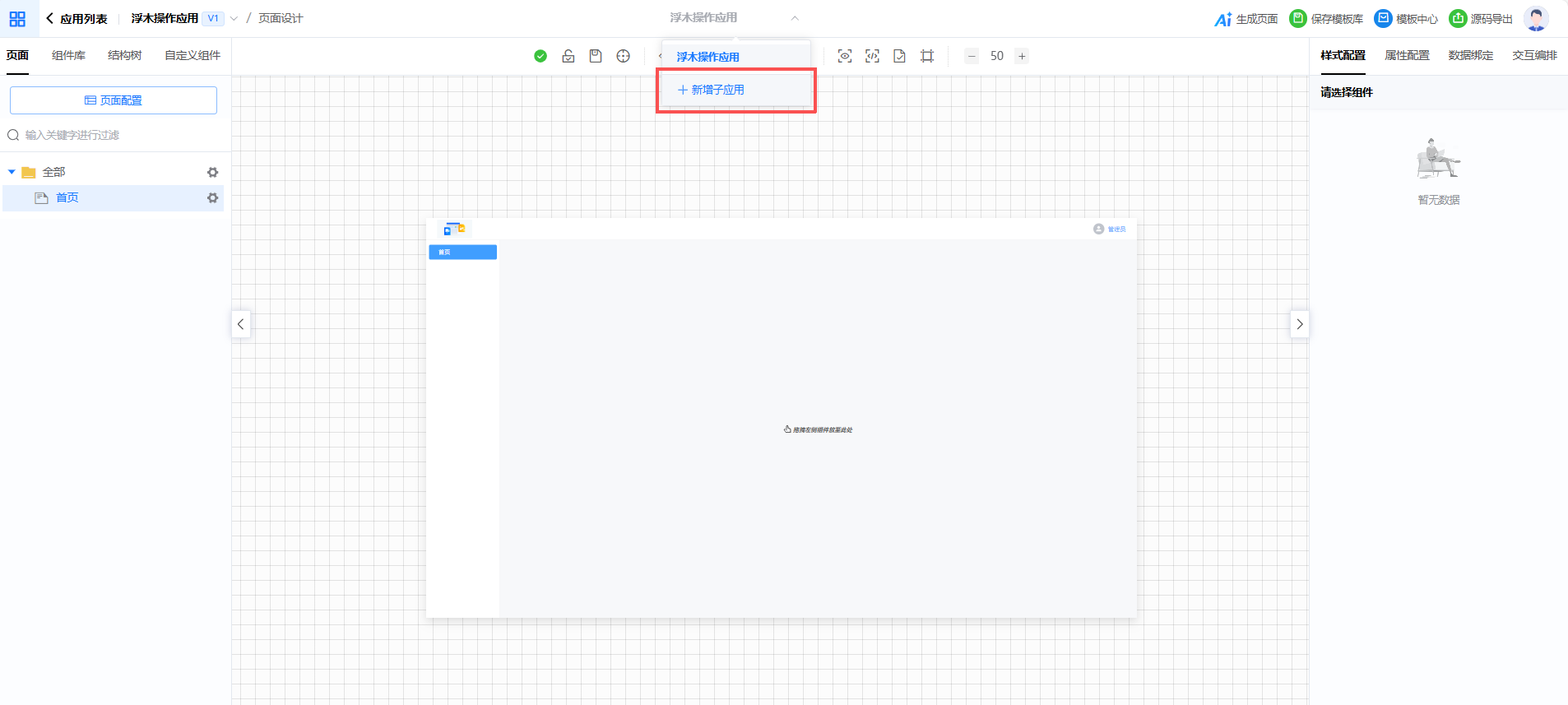
用户可以在官网、点击团队的“智能创建应用”以及点击某个应用“新增子应用”时,弹出AI设计大师对话框。
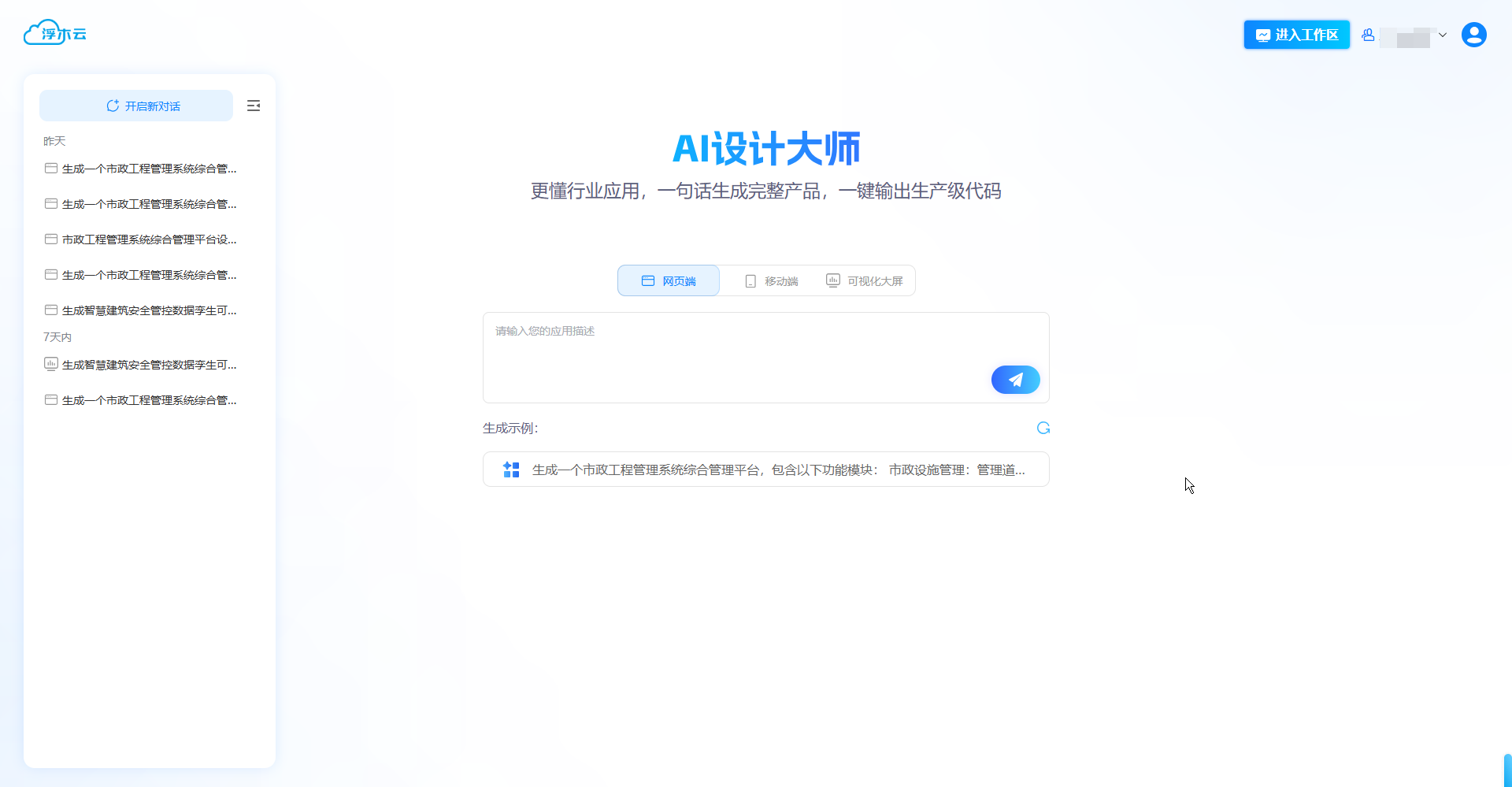
1.官网 点击浮木云图标前往AI设计大师模块
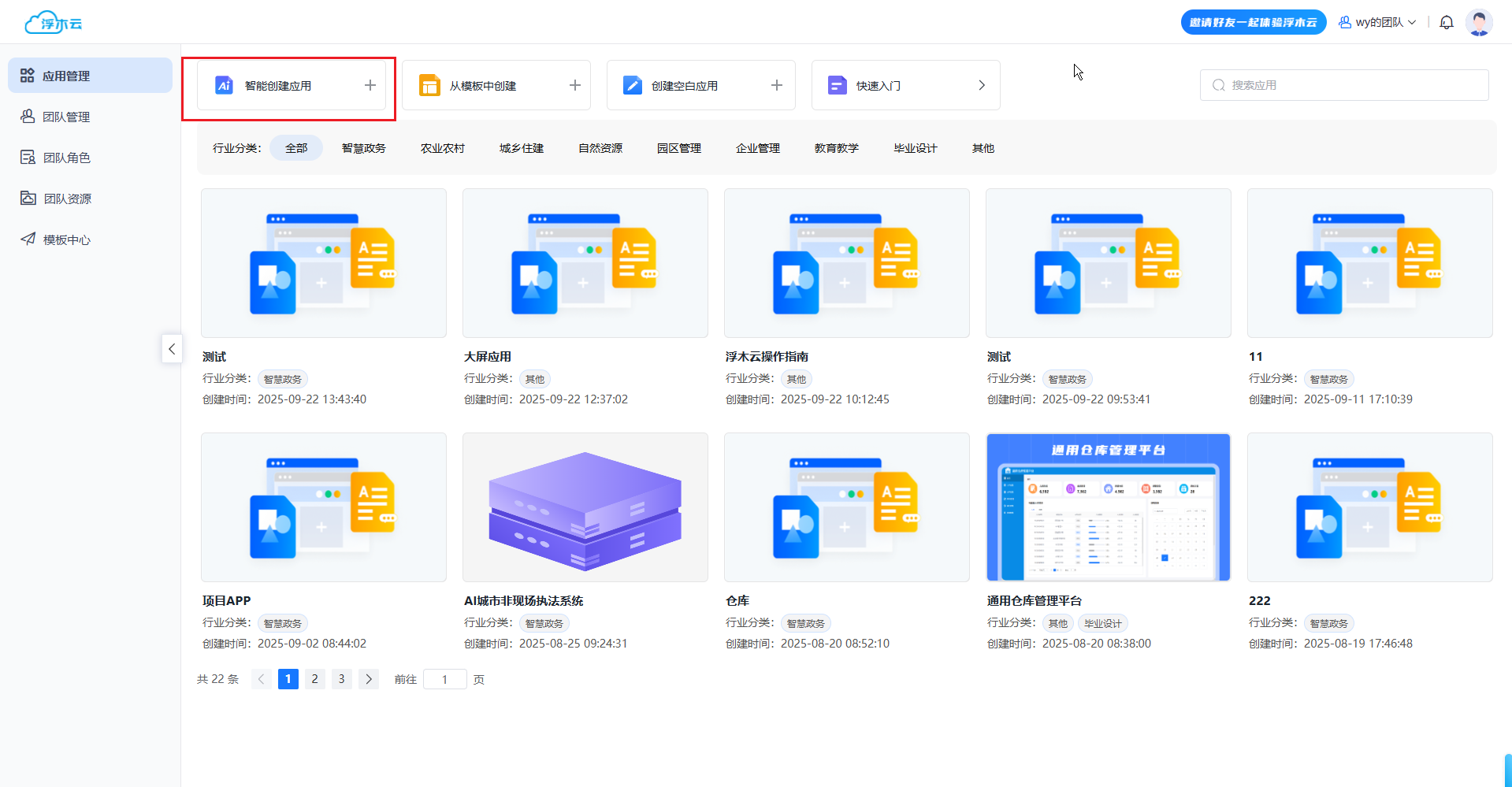
2.智能创建应用 点击“智能创建应用”弹出AI设计大师弹窗
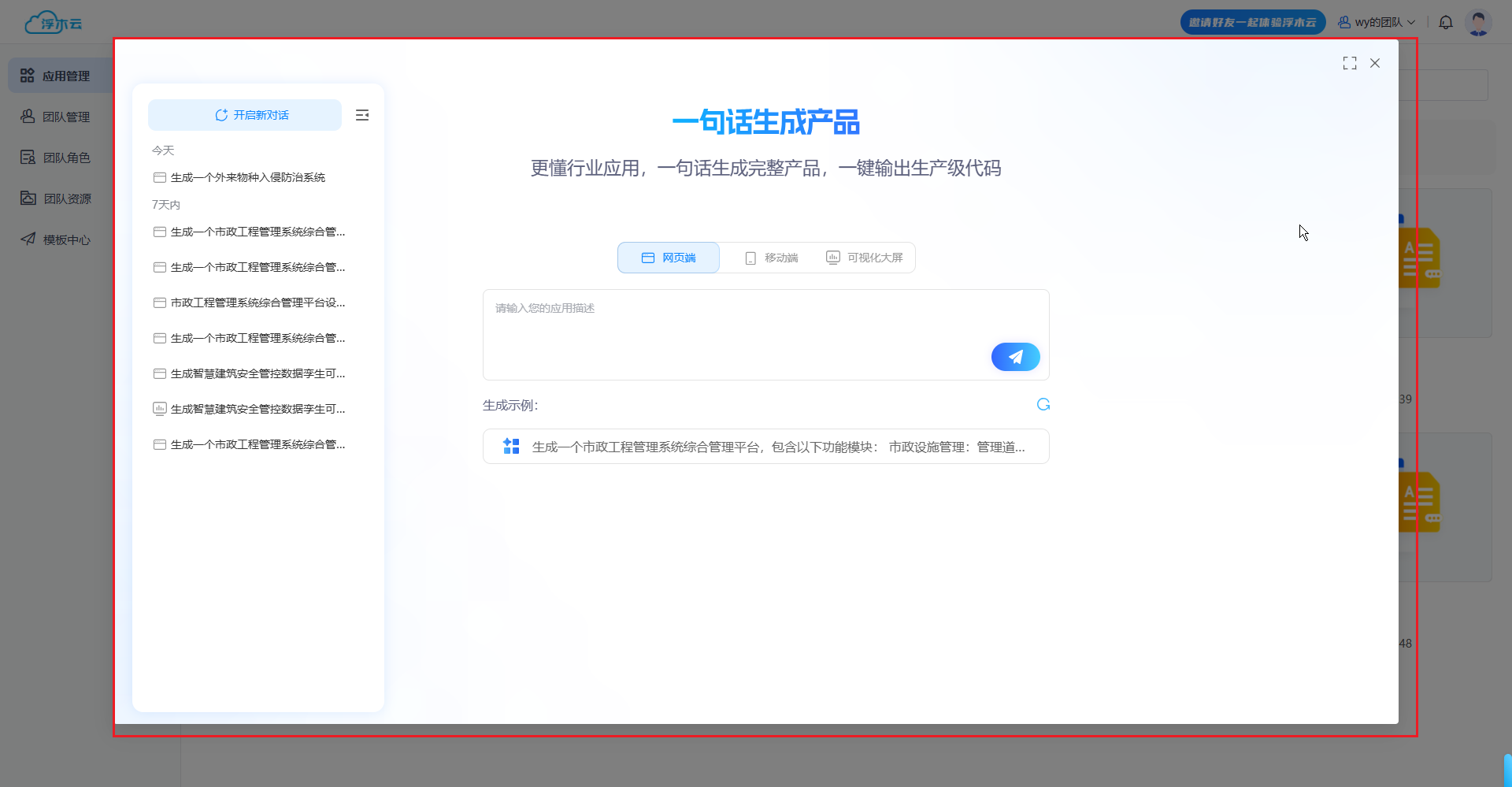
3.新增子应用 在某个应用里点击“新增子应用”弹出AI设计大师弹窗
2.2 输入应用需求
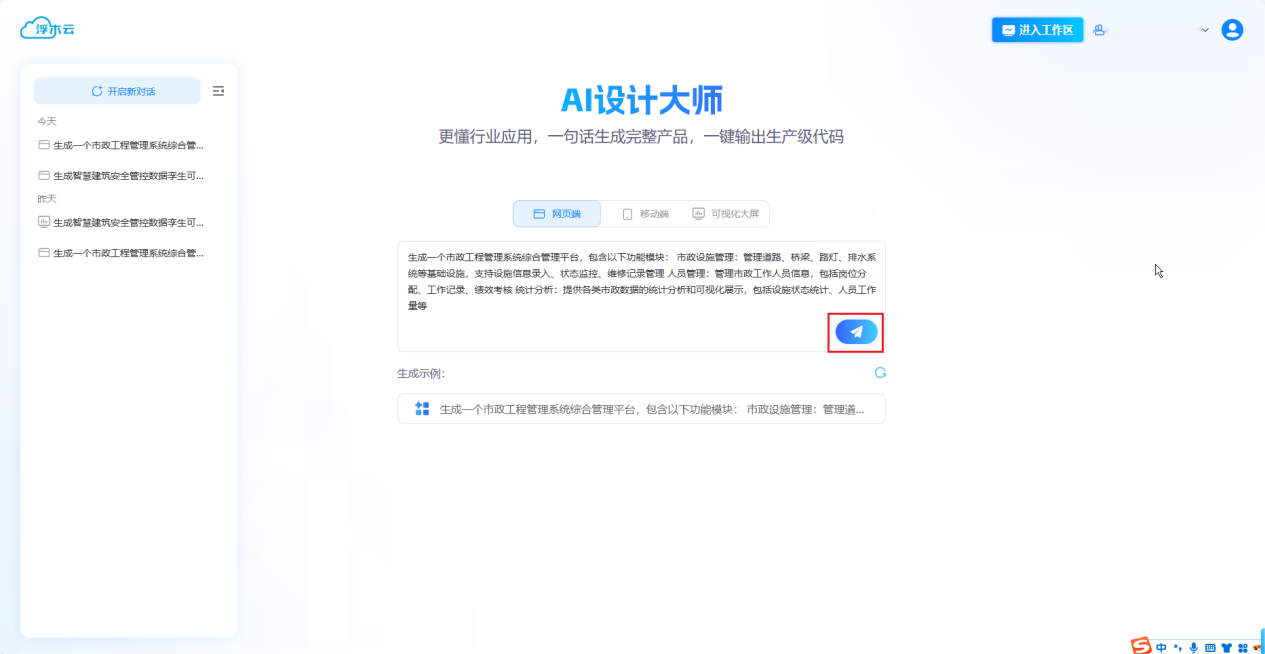
在对话框中输入应用的功能、场景和布局样式,生成相应的设计方案和应用页面。
2.3 选择类型
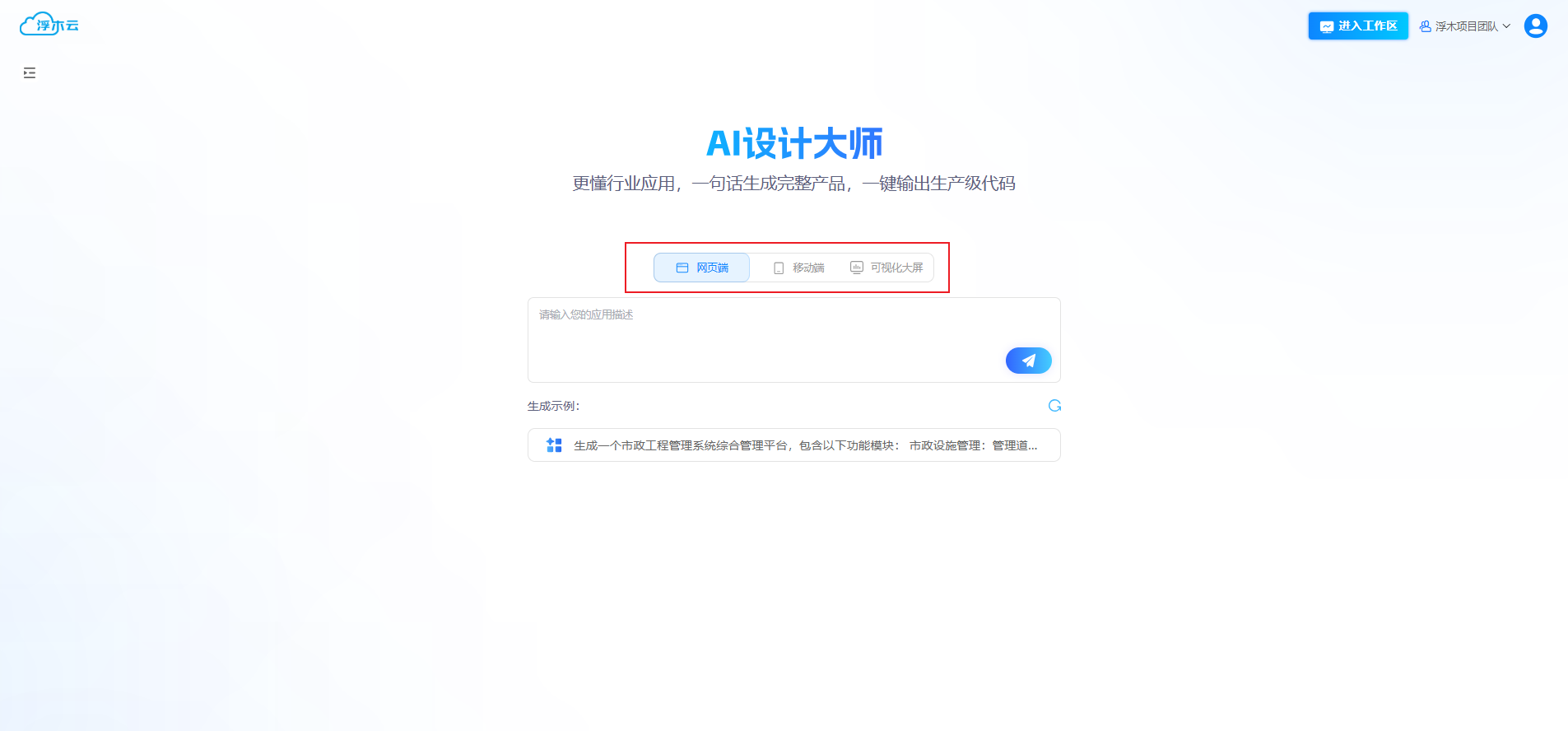
用户根据自身需求选择生成应用类型包含:网页端、移动端、可视化大屏。
2.4 生成示例
生成示例区展示了一个具体的生成案例,给用户提供参考。 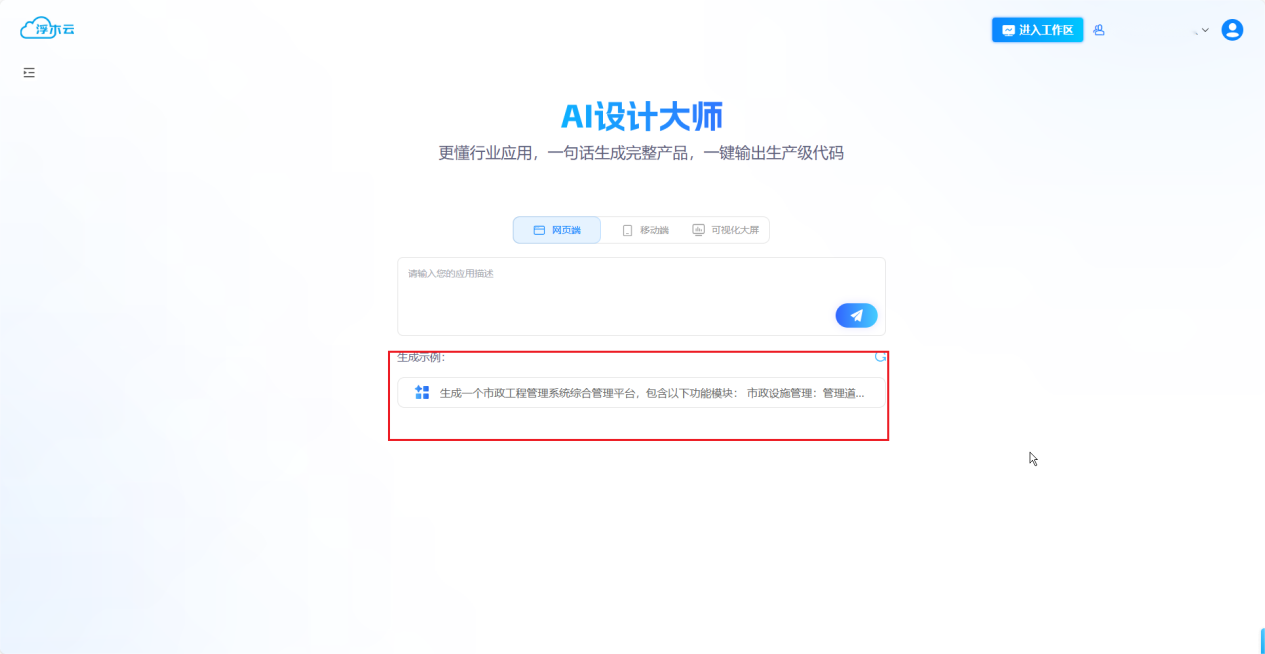
2.5 AI设计应用方案
AI设计大师会根据用户提出的需求,输出涵盖多种行业的专业级方案内容,为应用设计与开发提供全面且清晰的思路和框架支持。 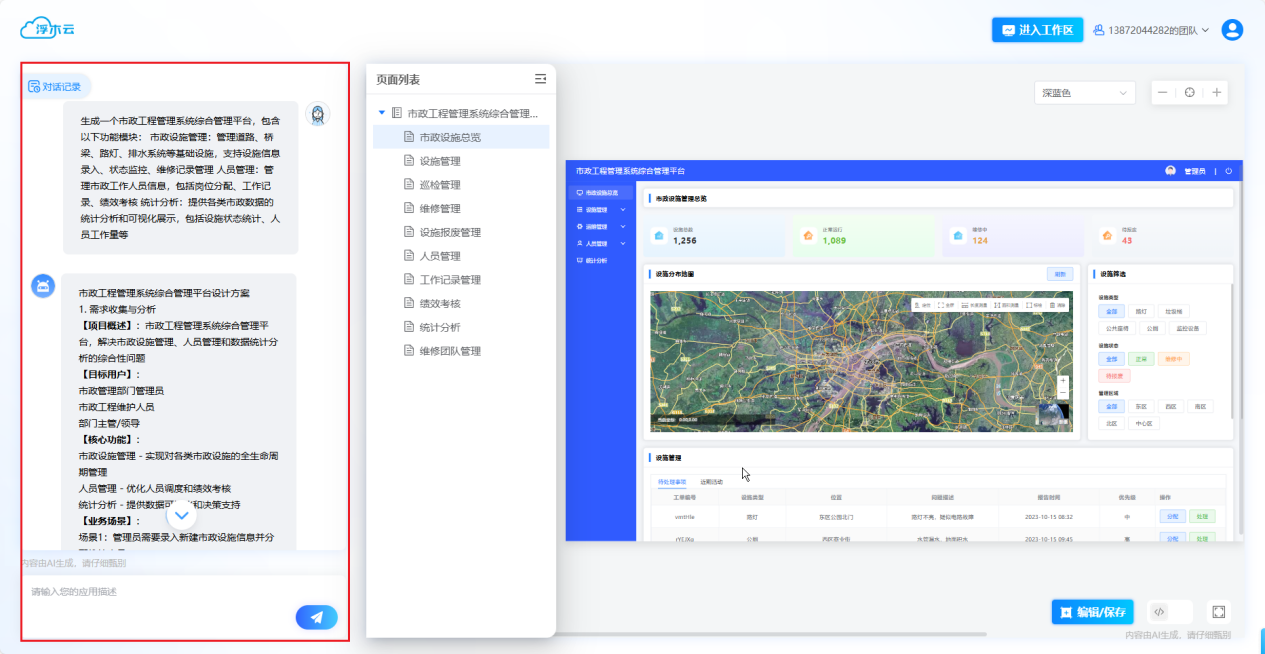
2.6 AI对话调整
下方对话框可调整AI对话生成的应用方案内容。 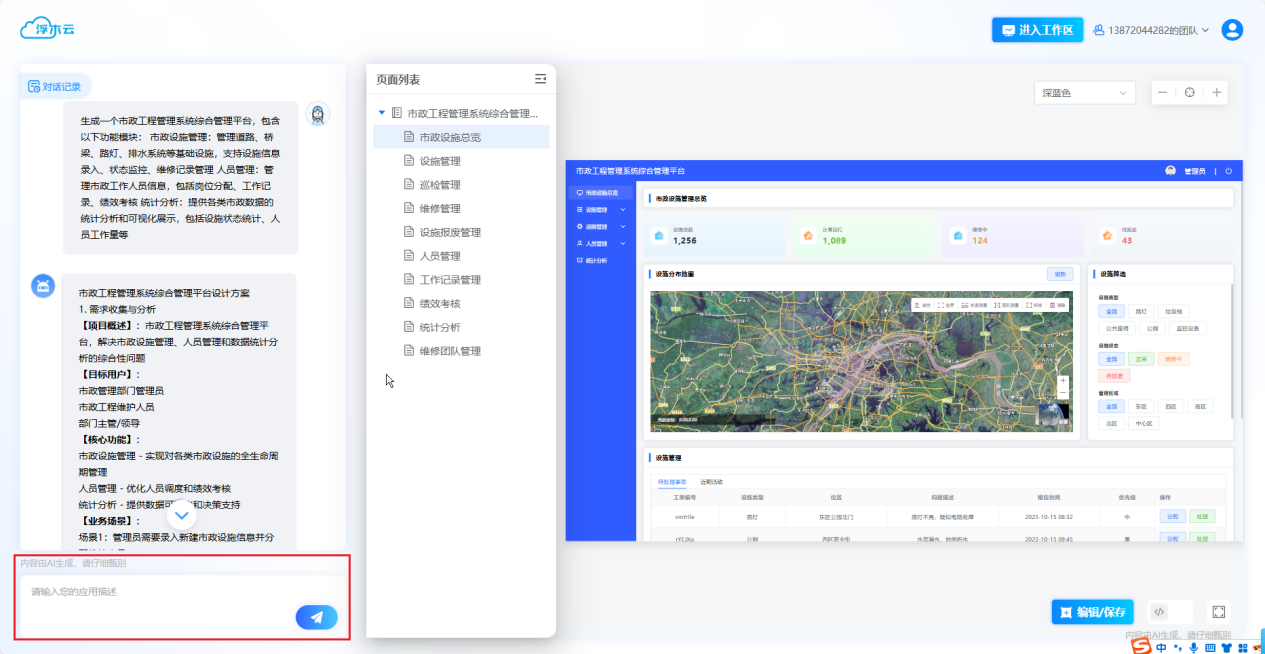
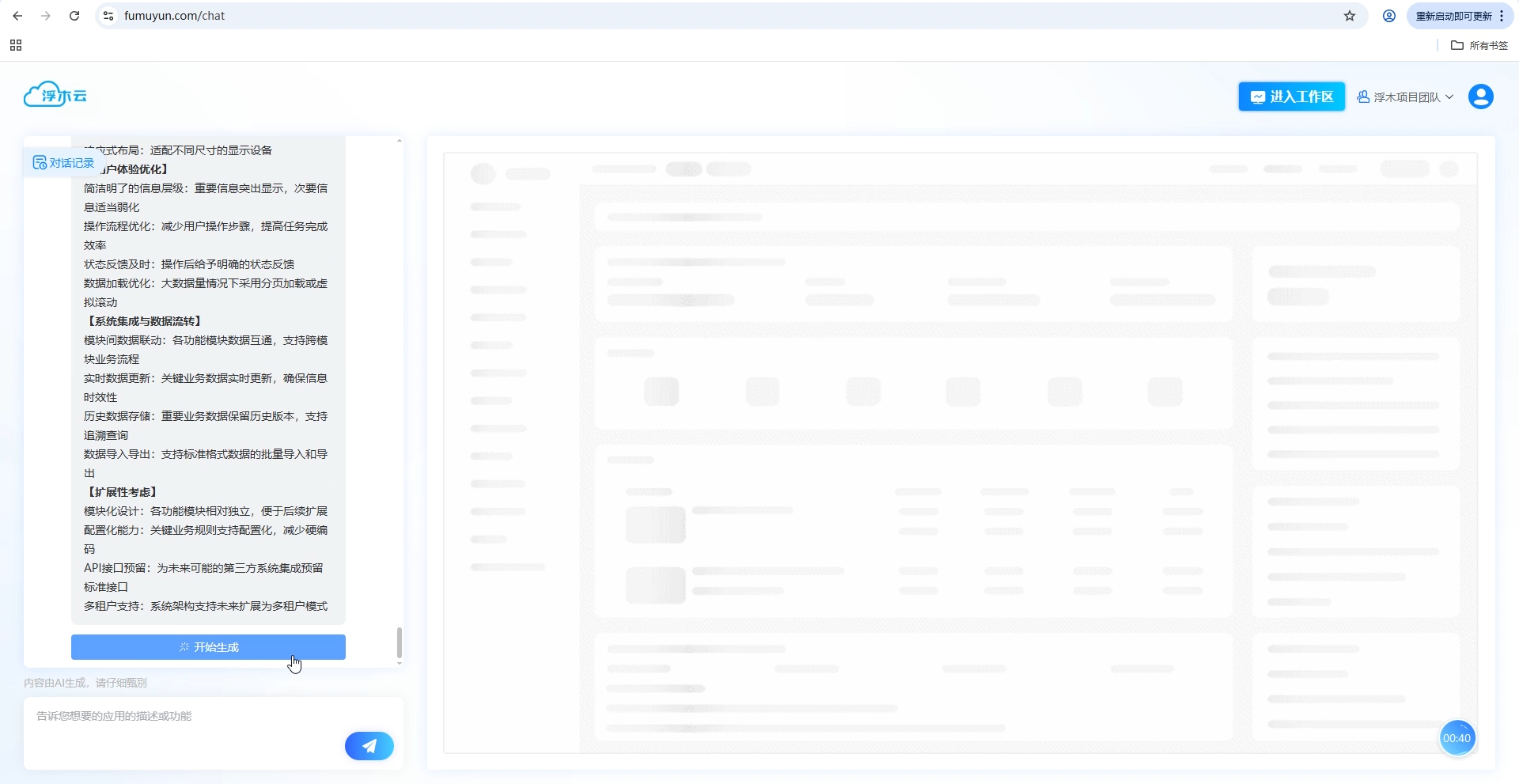
2.8 收缩页面列表
点击“继续生成”按钮,生成应用。
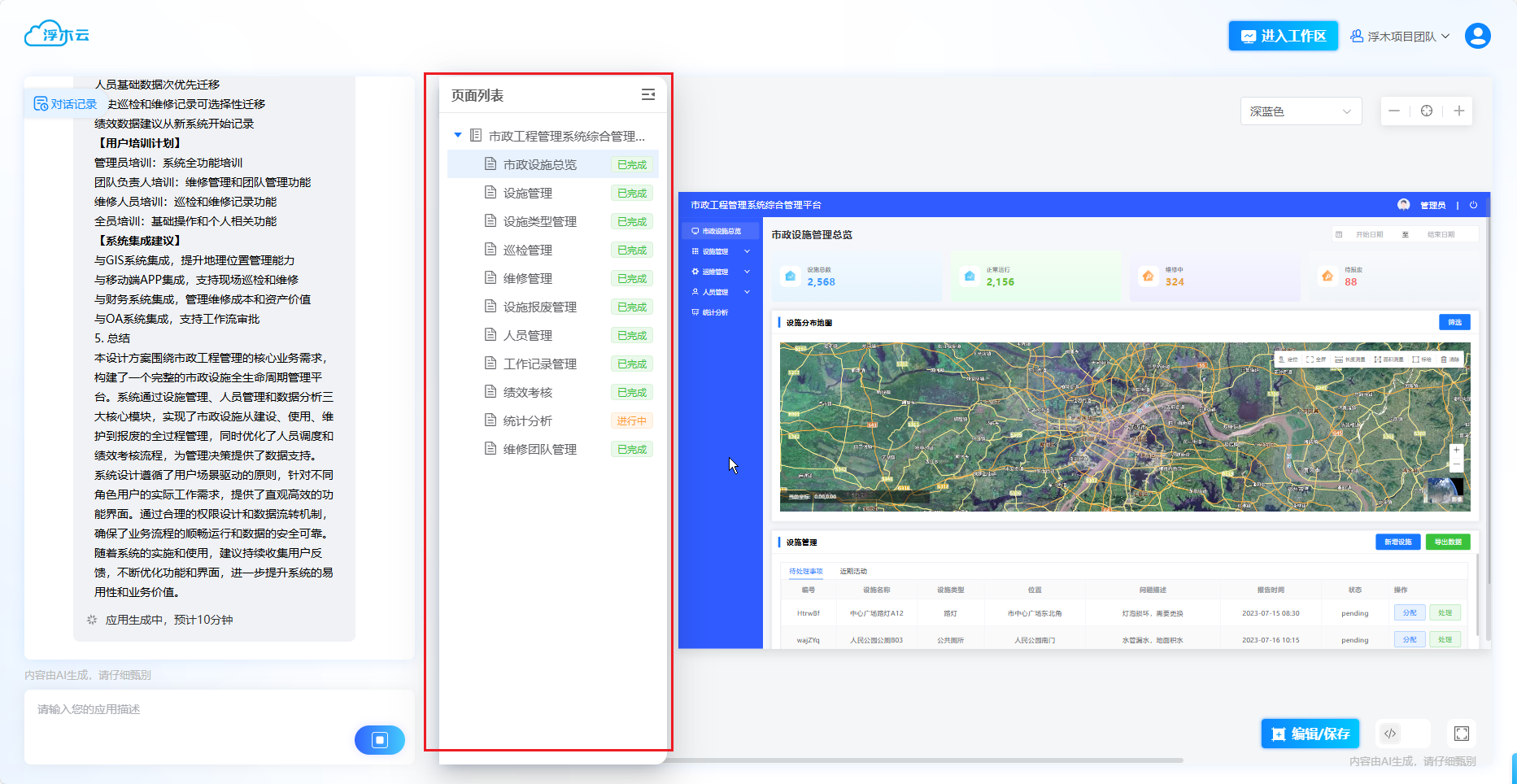
2.7 AI页面列表
AI设计大师根据应用方案生成的应用列表。
2.9 AI页面画布
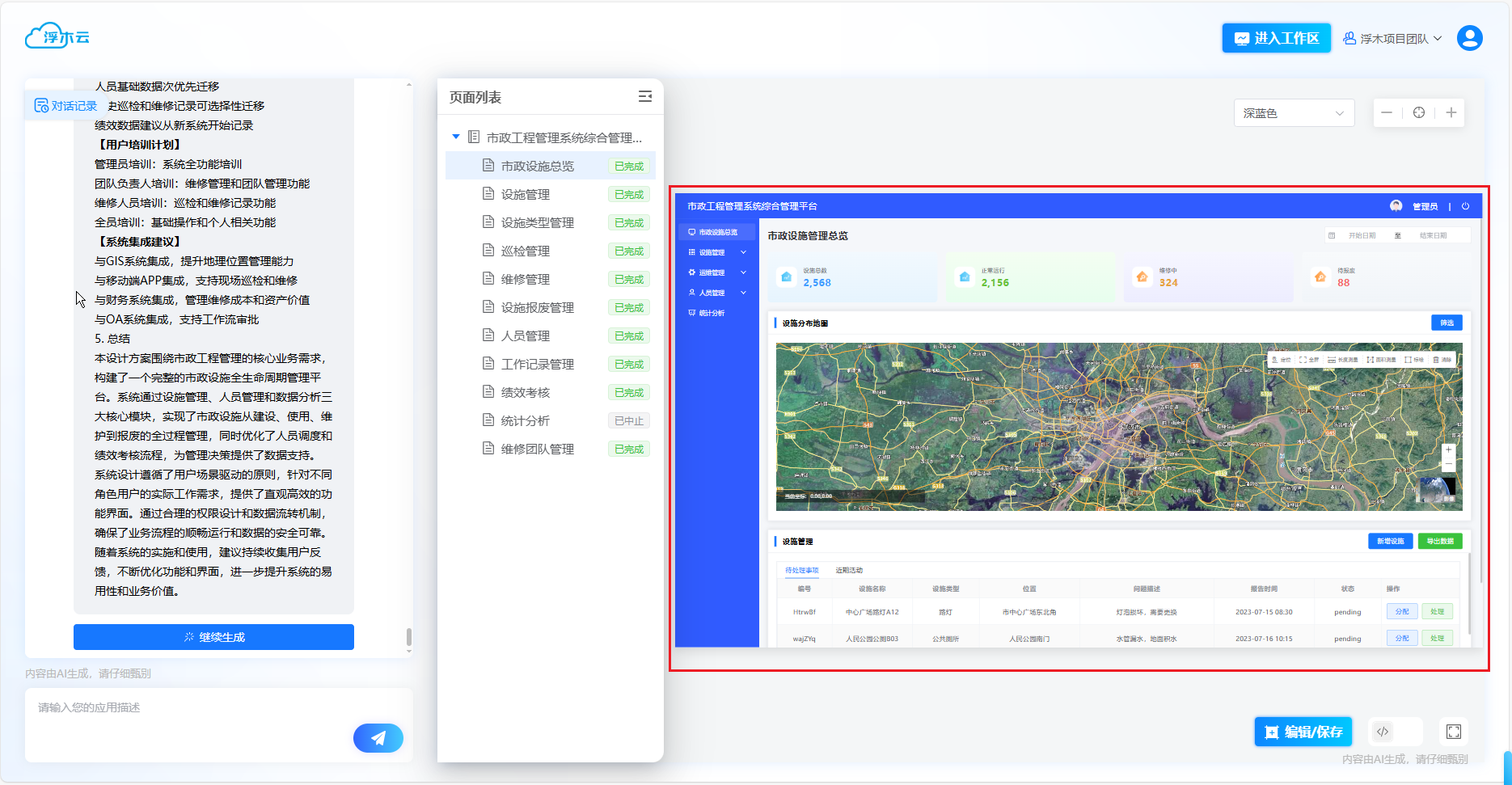
AI生成页面菜单相对应的可视化页面,用户可通过点击菜单目录上的页面名称对相应页面在画布上进行预览。
2.10 应用继续生成
应用列表目录栏右侧状态显示“已中止”时,可点击对话框底部“继续生成”按钮进行继续生成页面。
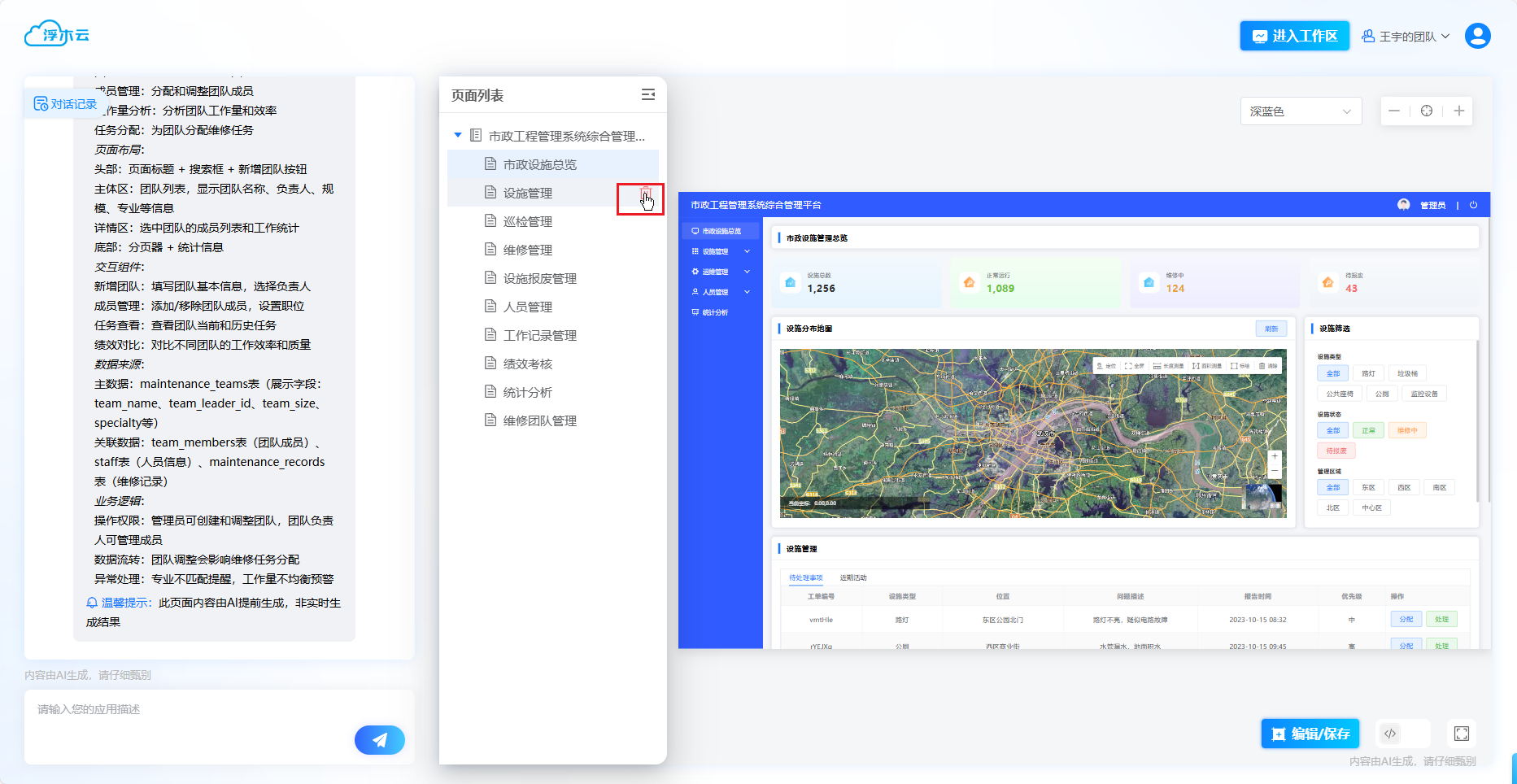
2.11 删除列表页面
将鼠标悬停在目标元素上显示删除页面图标,点击图标删除页面。
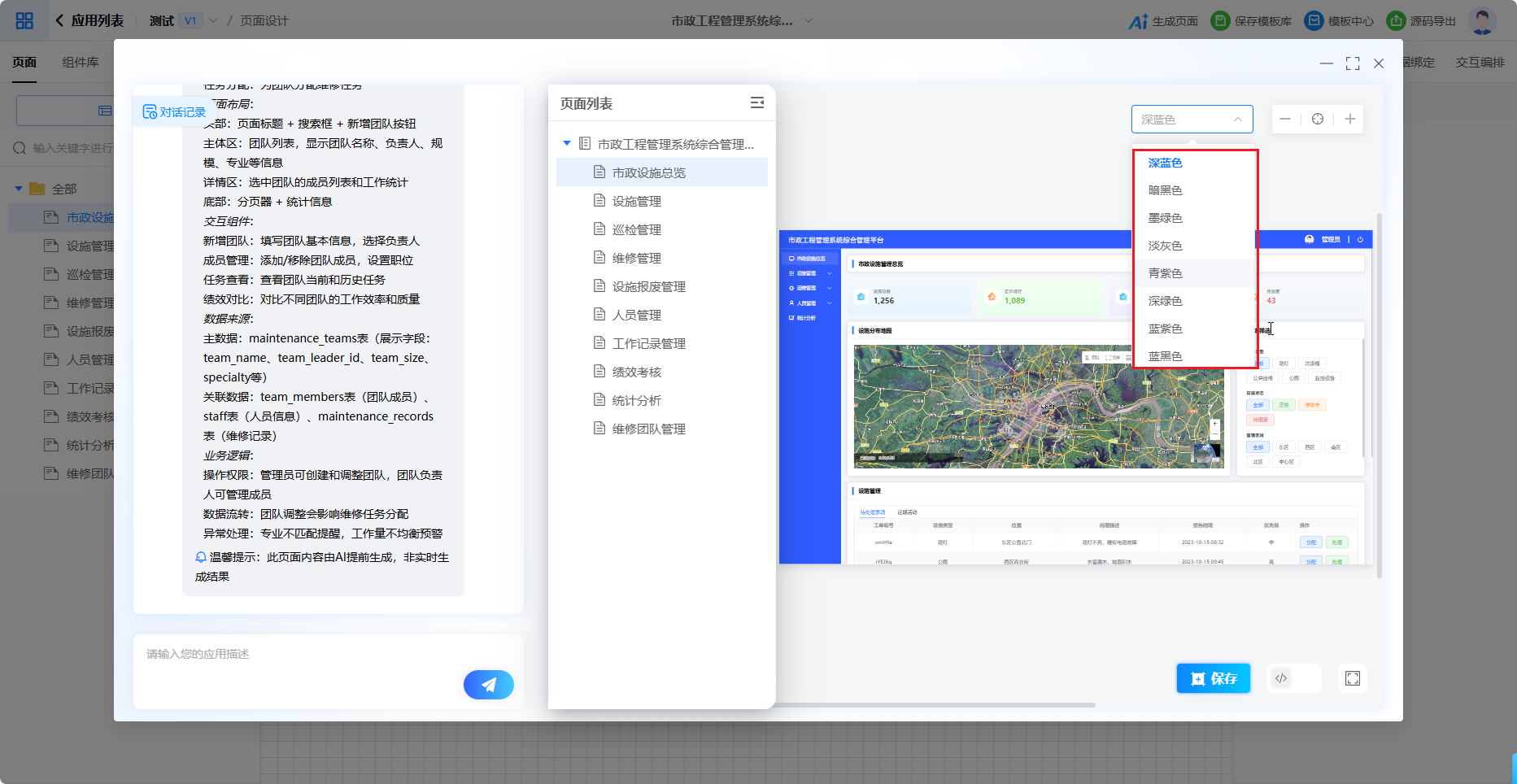
2.12 主题颜色
用户点击页面上方下拉框更改页面主体颜色。
2.13 画布扩大/缩小
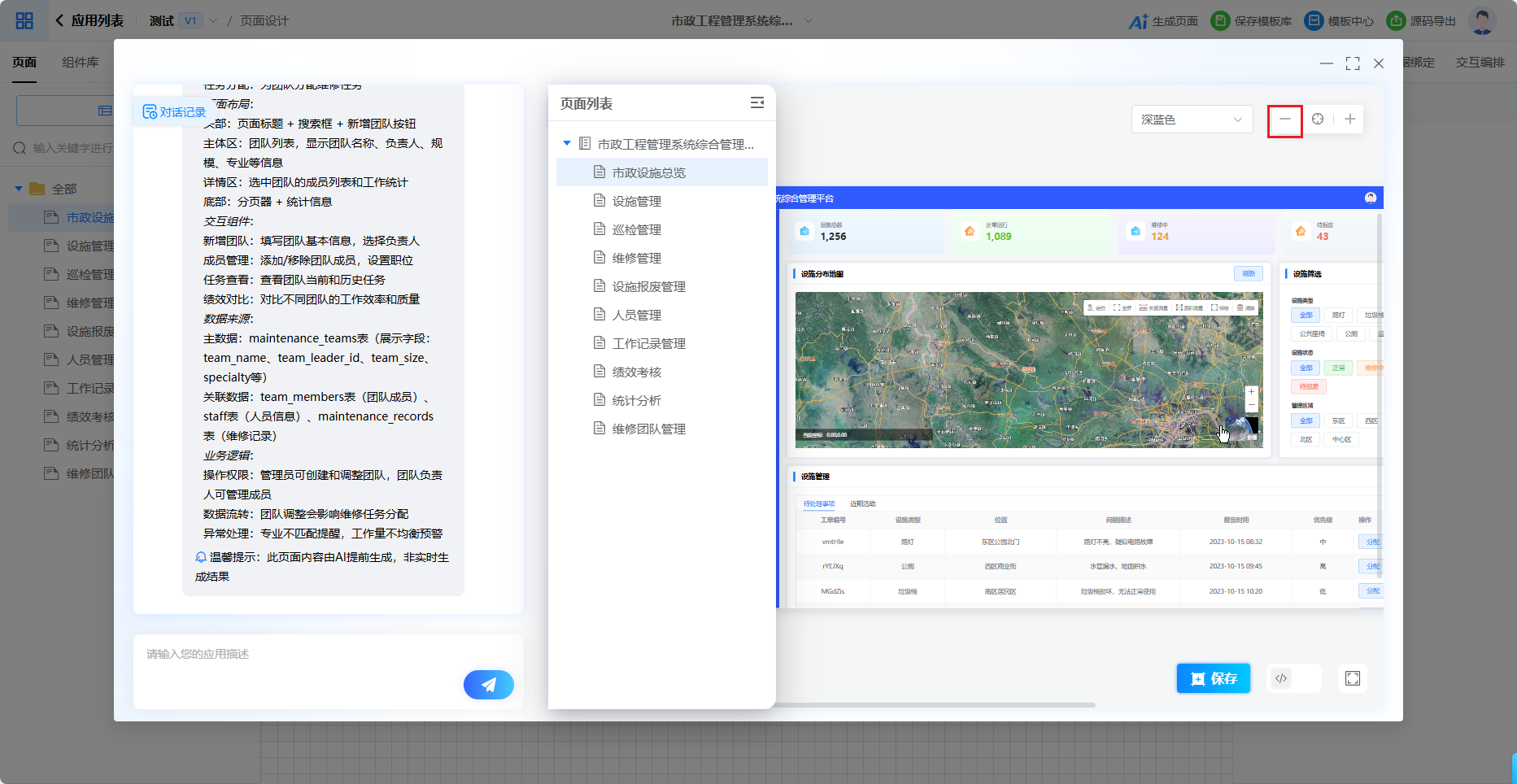
用户点击列表右上角扩大图标,扩大画布。
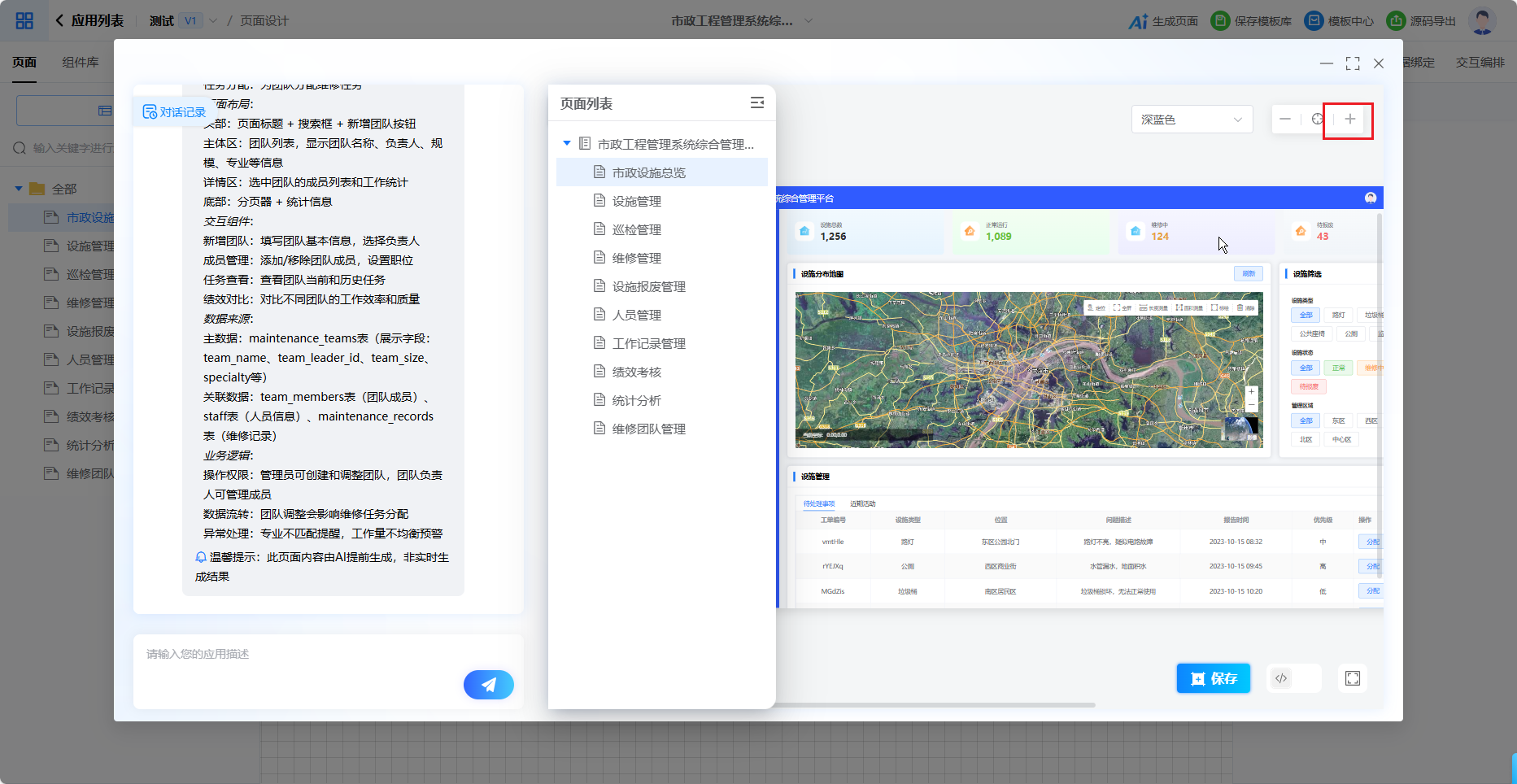
用户点击列表右上角缩小图标,缩小画布。
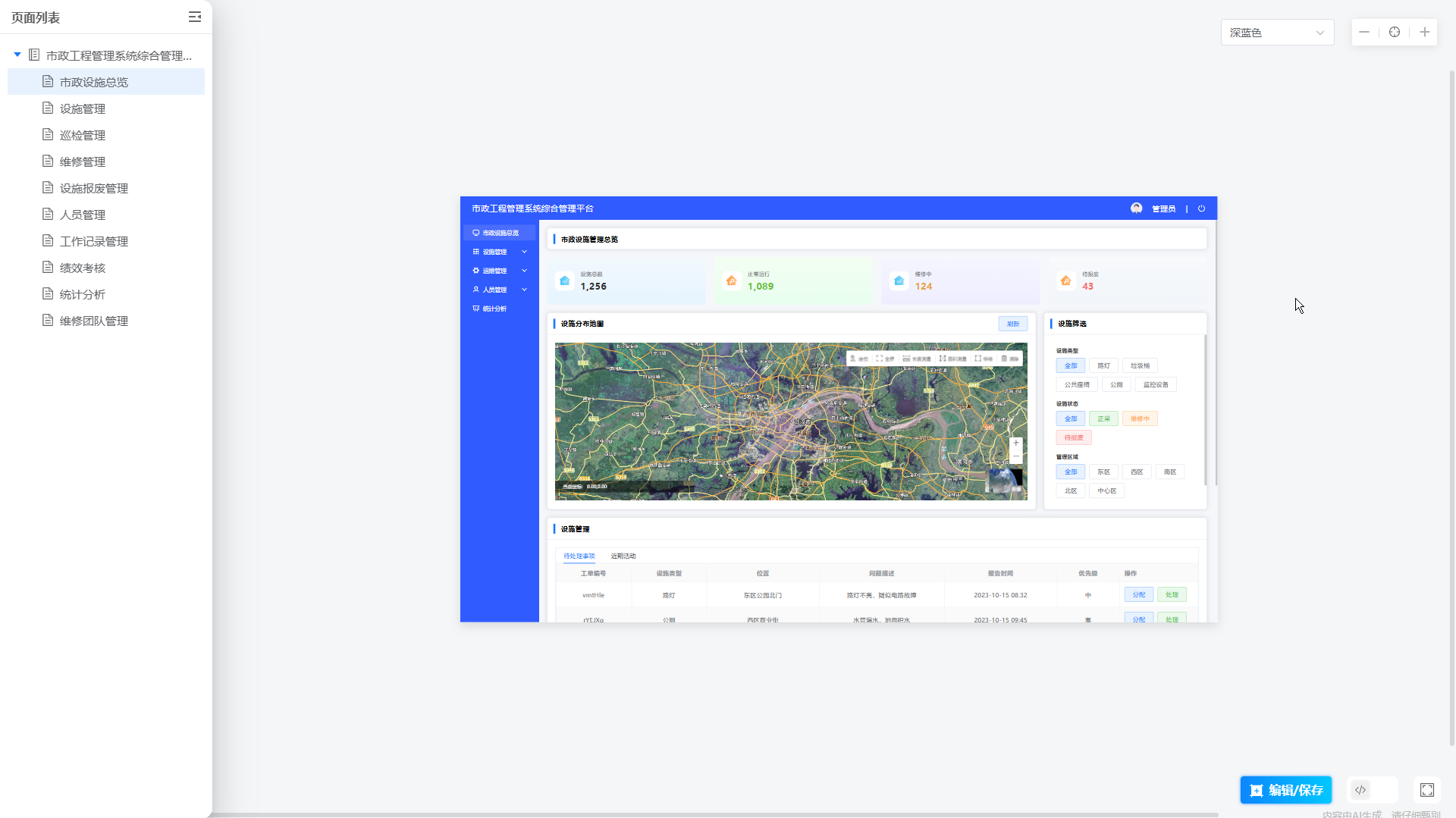
2.14 代码预览
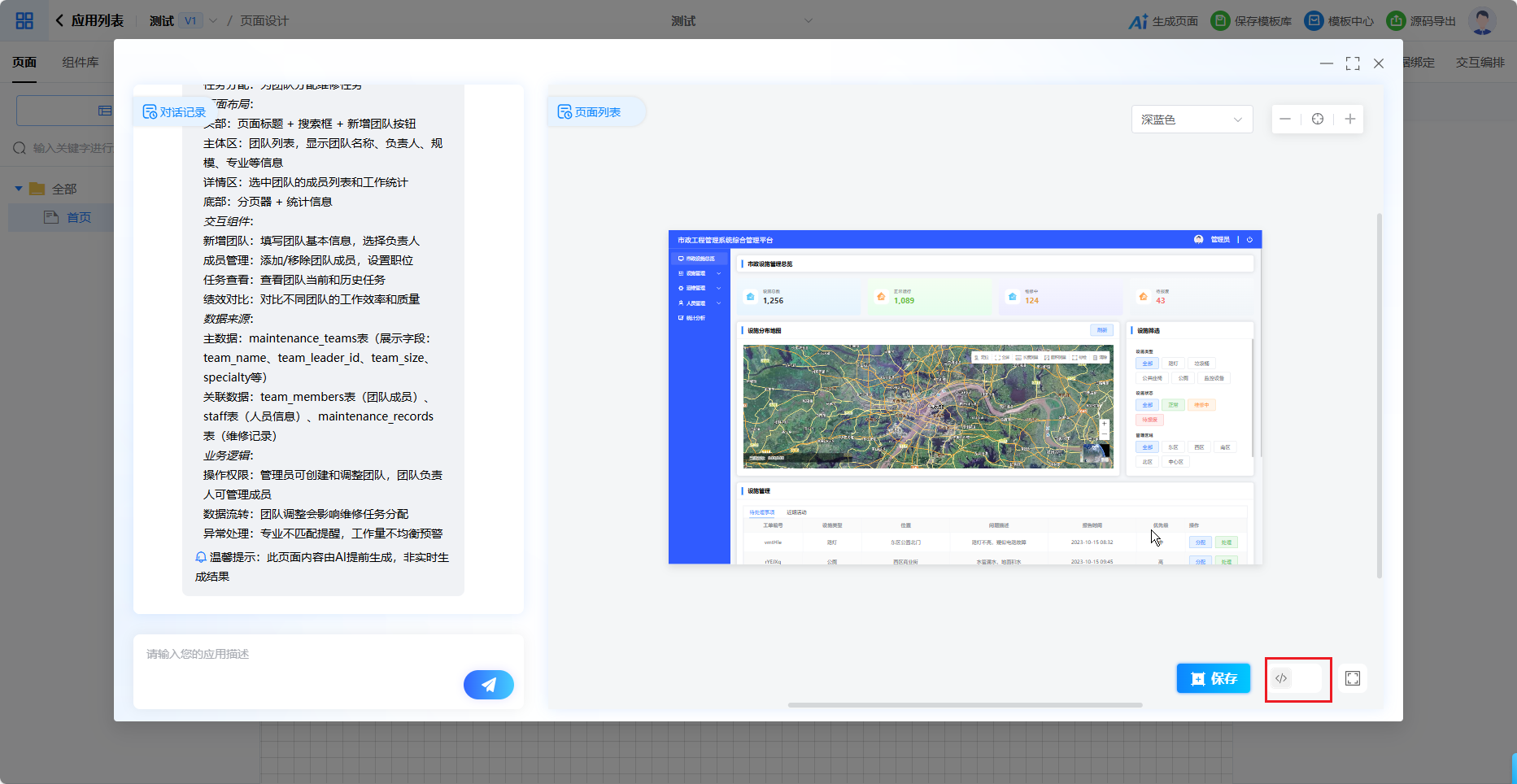
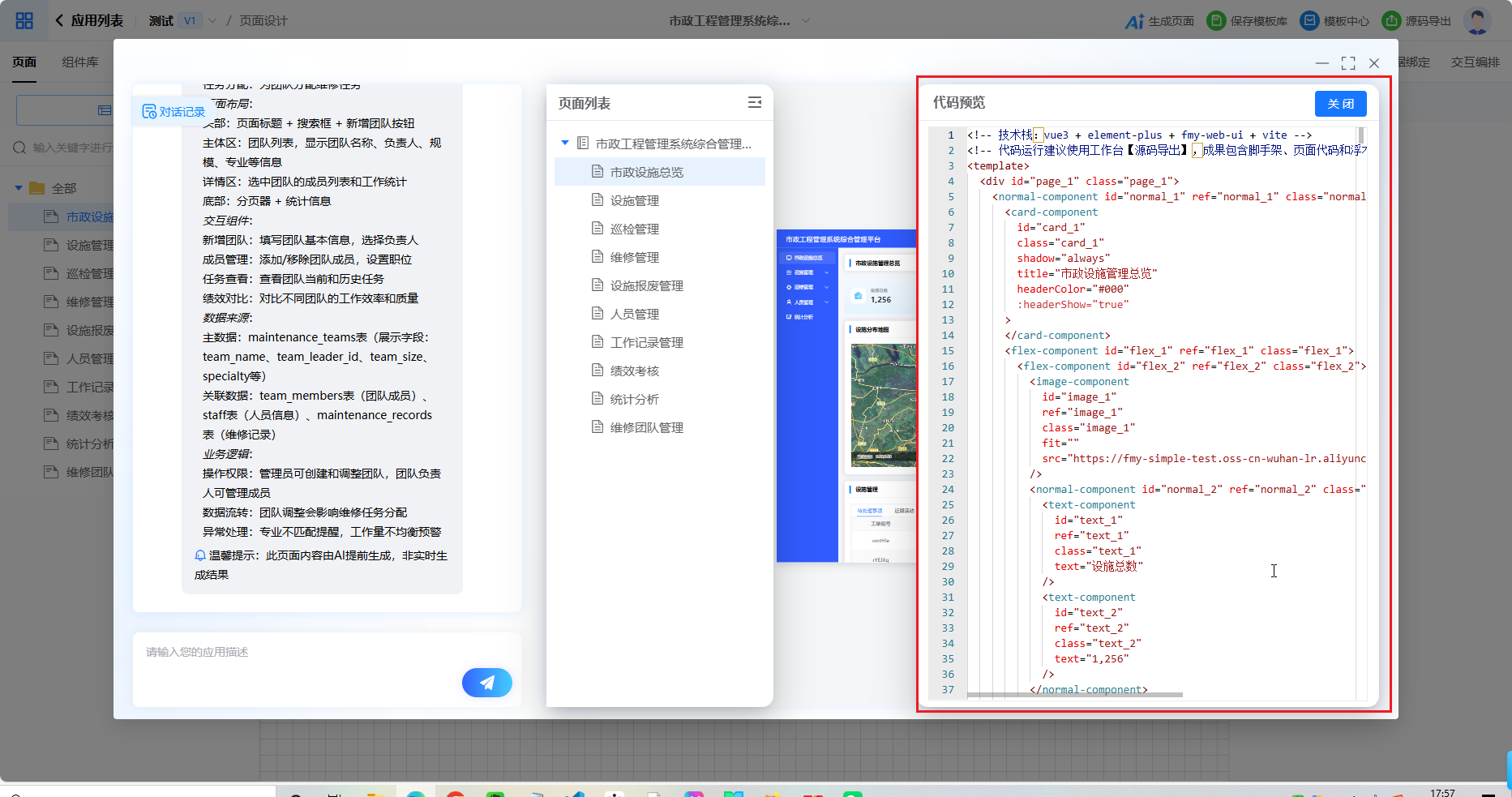
用户点击生成页面右下角代码预览图表预览代码,便于技术人员进行更深入的开发与调整。
2.15 页面全屏
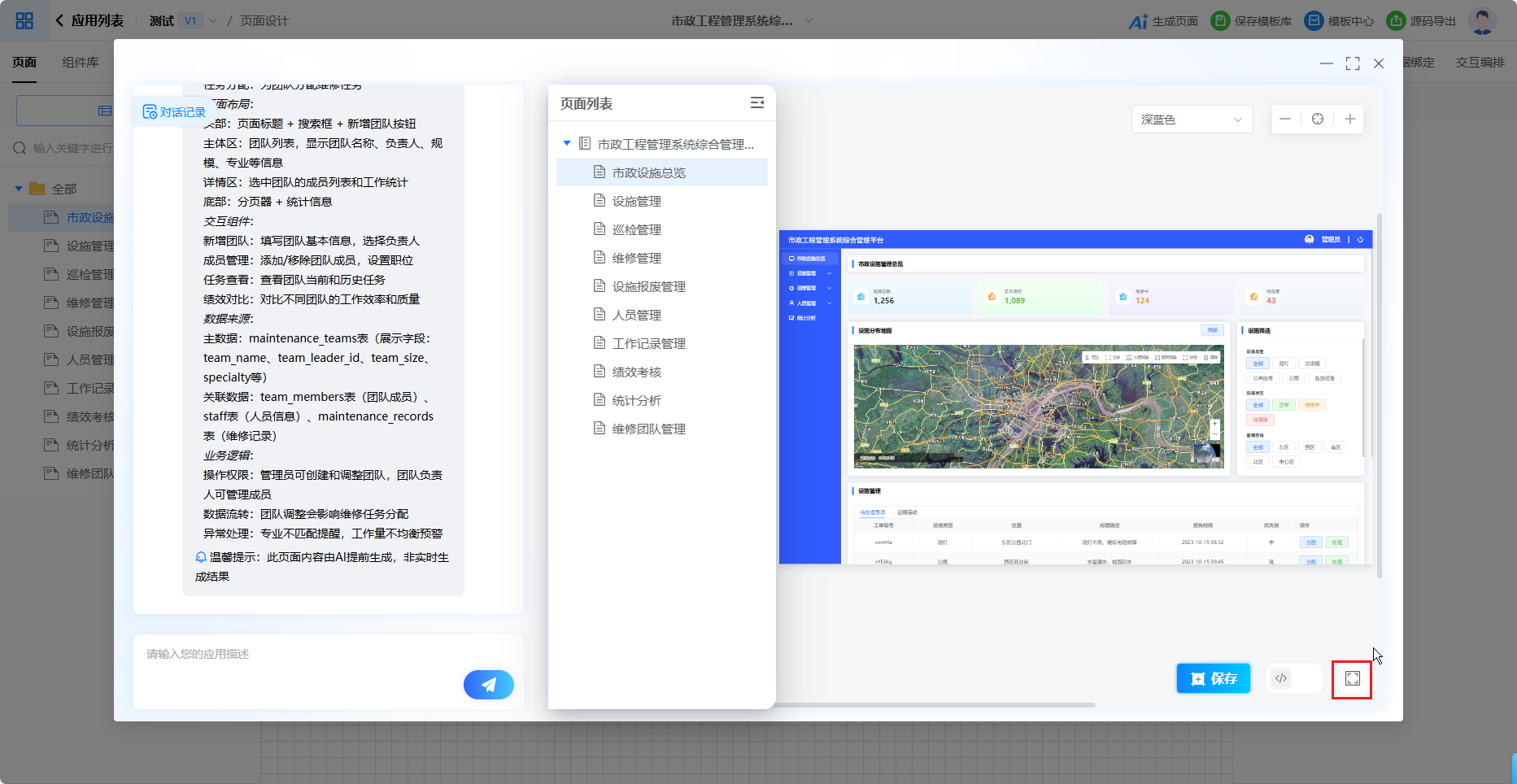
用户点击列表右下角全屏图标,全屏查看页面。
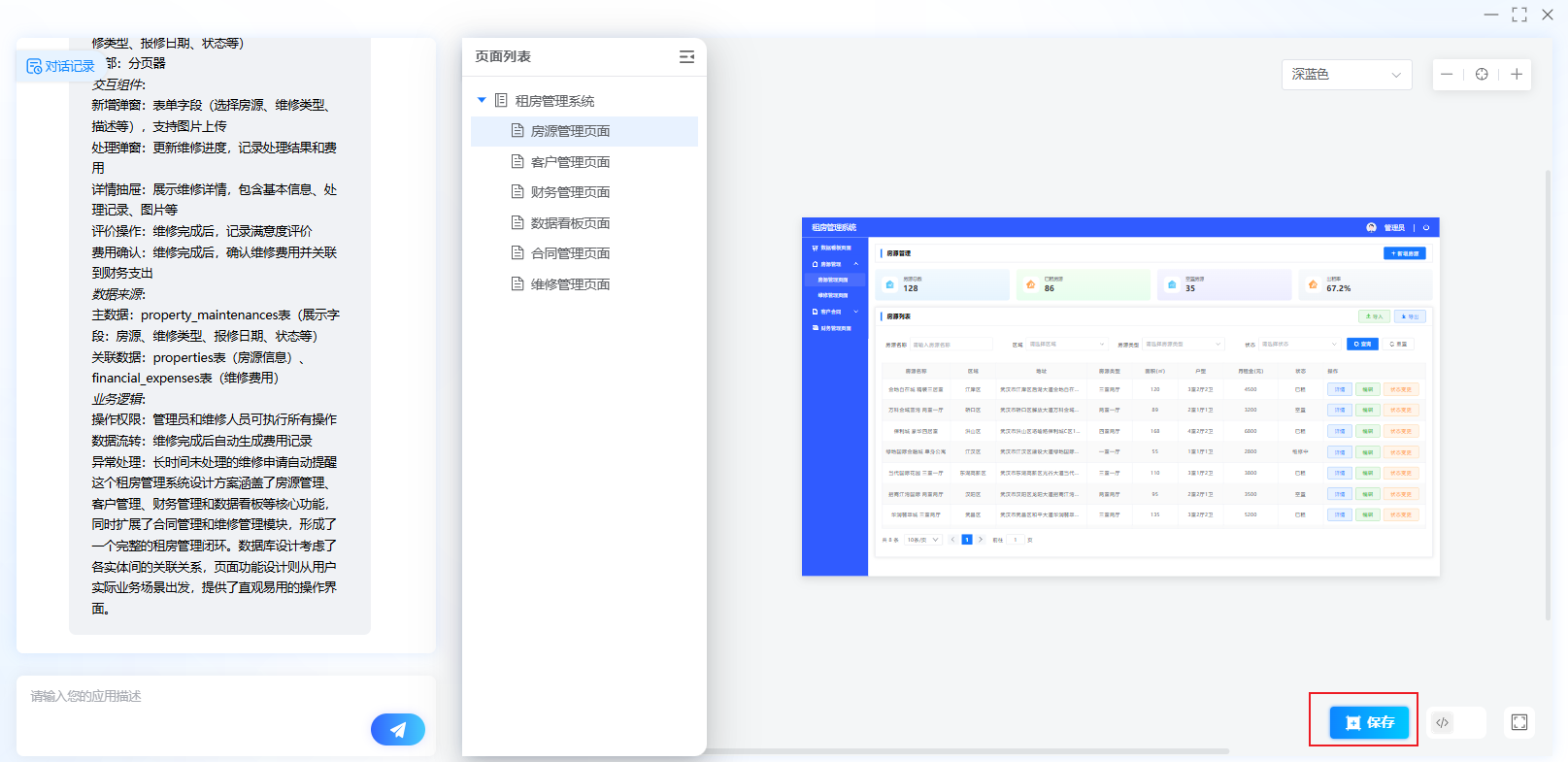
2.16 应用保存
在对话框中输入自然语言让AI生成应用,点击发送按钮,等待生成应用的各个页面,生成后完整的应用保存在团队里。
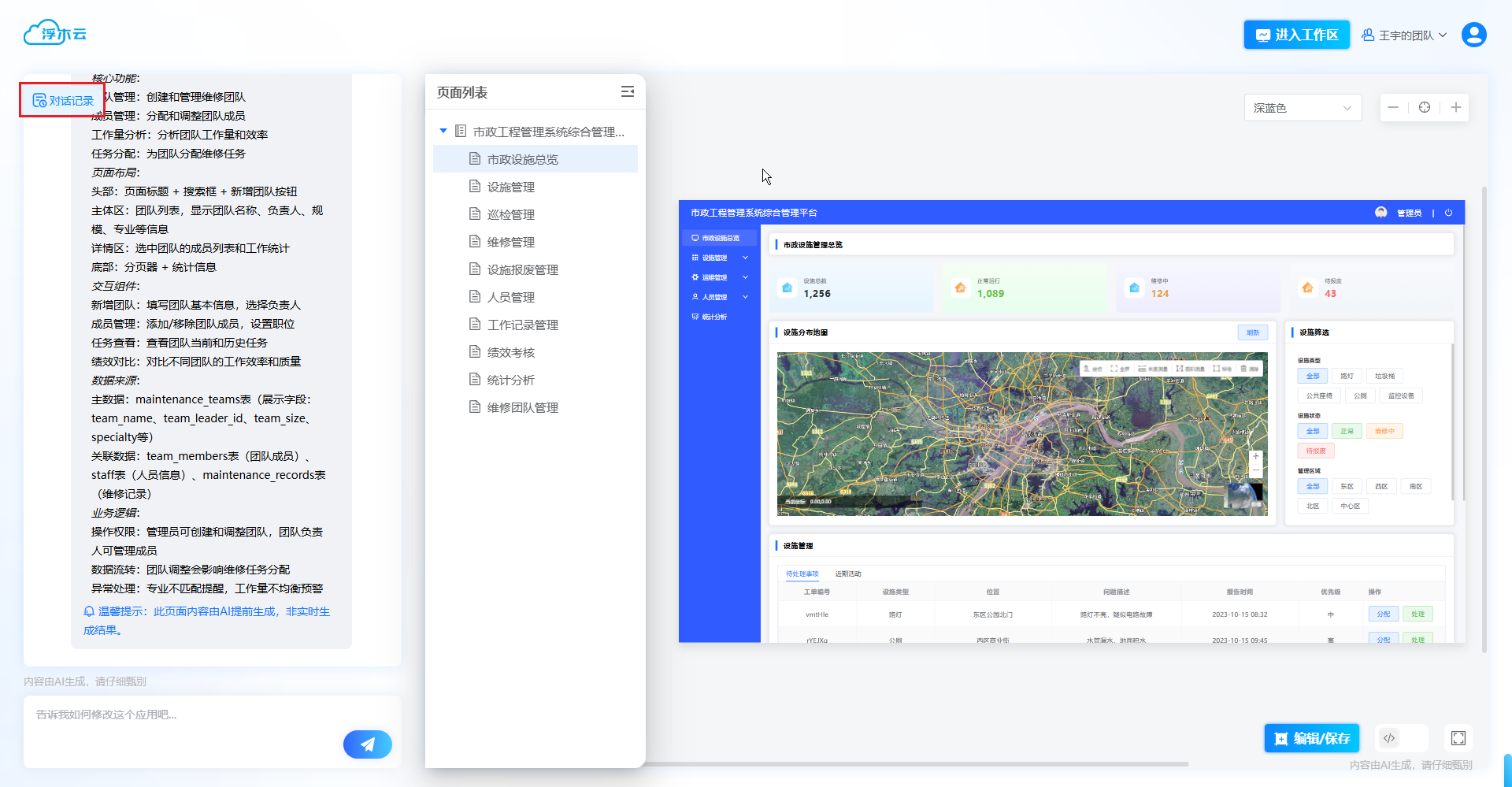
2.17 查看对话记录
用户在AI设计大师界面可查看最新历史记录。
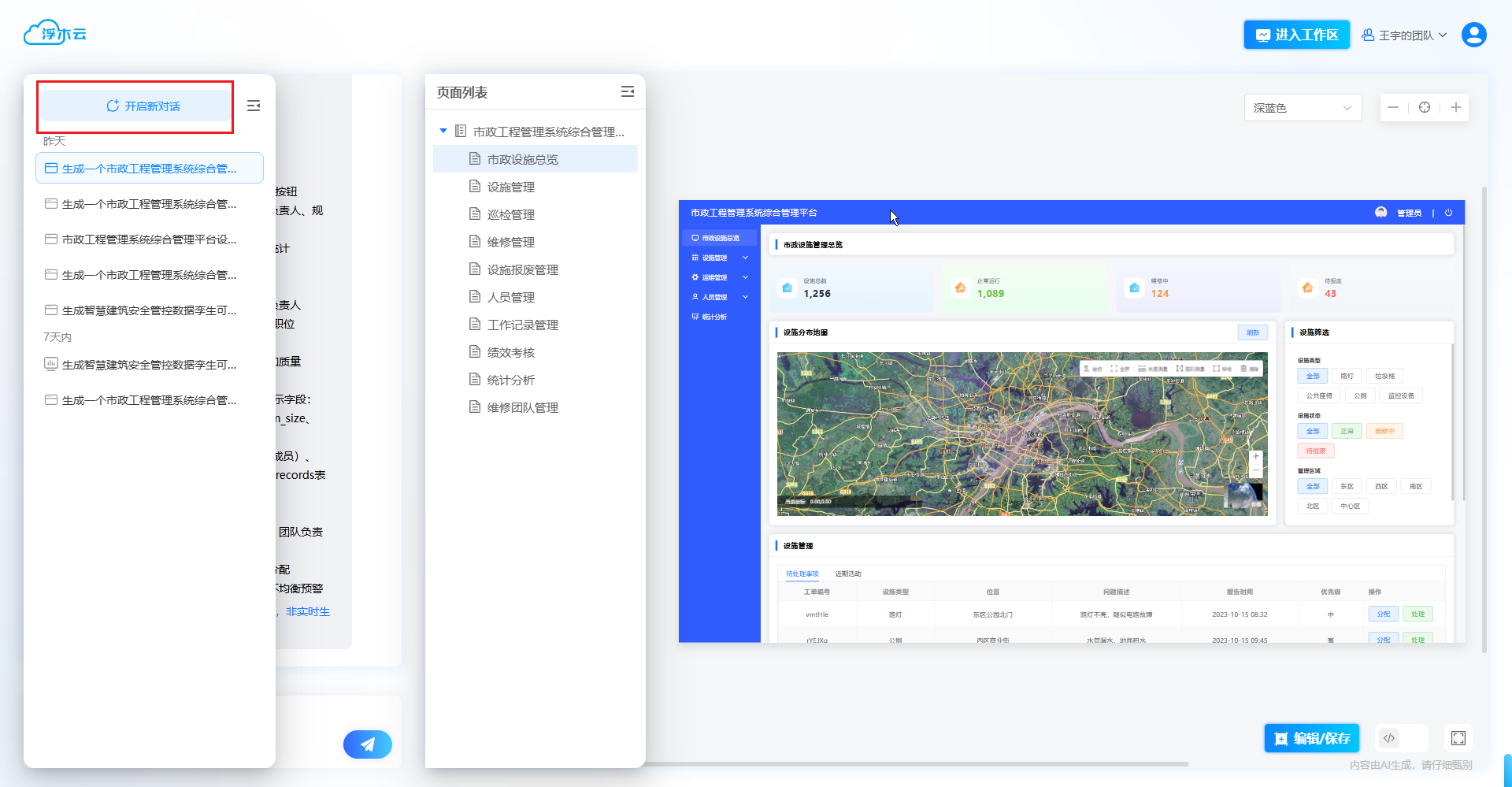
2.18 开启新对话
用户点击对话历史记录区域上方“开启新对话”按钮,再次对话生成应用。
AI页面生成功能介绍
1.概念介绍
在平台中可以通过自然语言描述意图,由AI自动解析并生成对应的界面,无需手动编写代码或设计布局,用户只需输入如“创建一个包含登录框、图片轮播和底部导航栏的移动端页面”等指令,系统即可快速输出符合要求的可视化界面方案,大幅提升设计效率并降低技术门槛,适用于快速原型设计、产品迭代及非专业人士的简易开发场景。
2.操作步骤
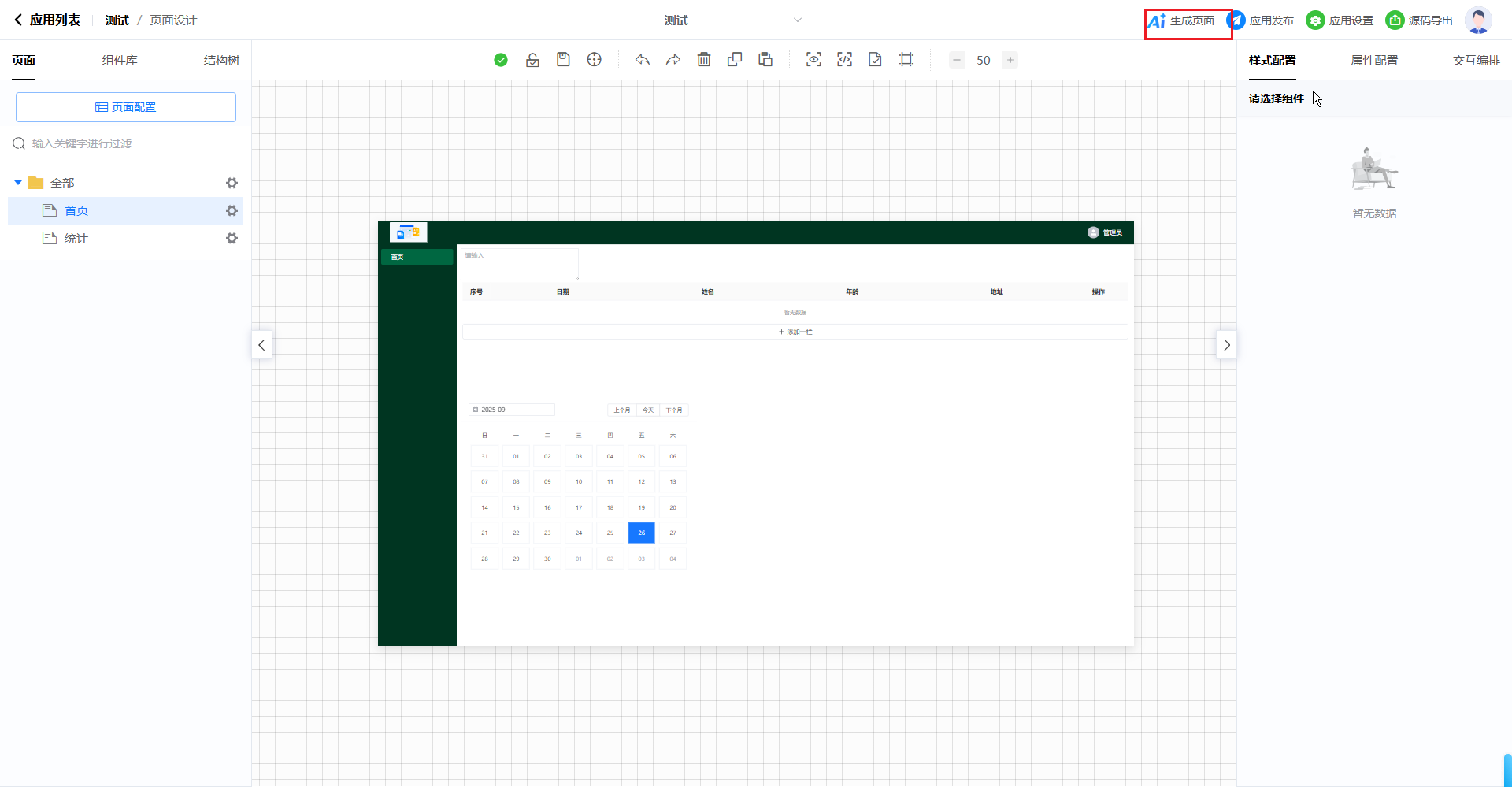
2.1 AI对话
使用AI设计大师功能,点击“AI生成页面”,弹出AI生成页面对话框,在对话框中输入自然语言让AI生成页面。
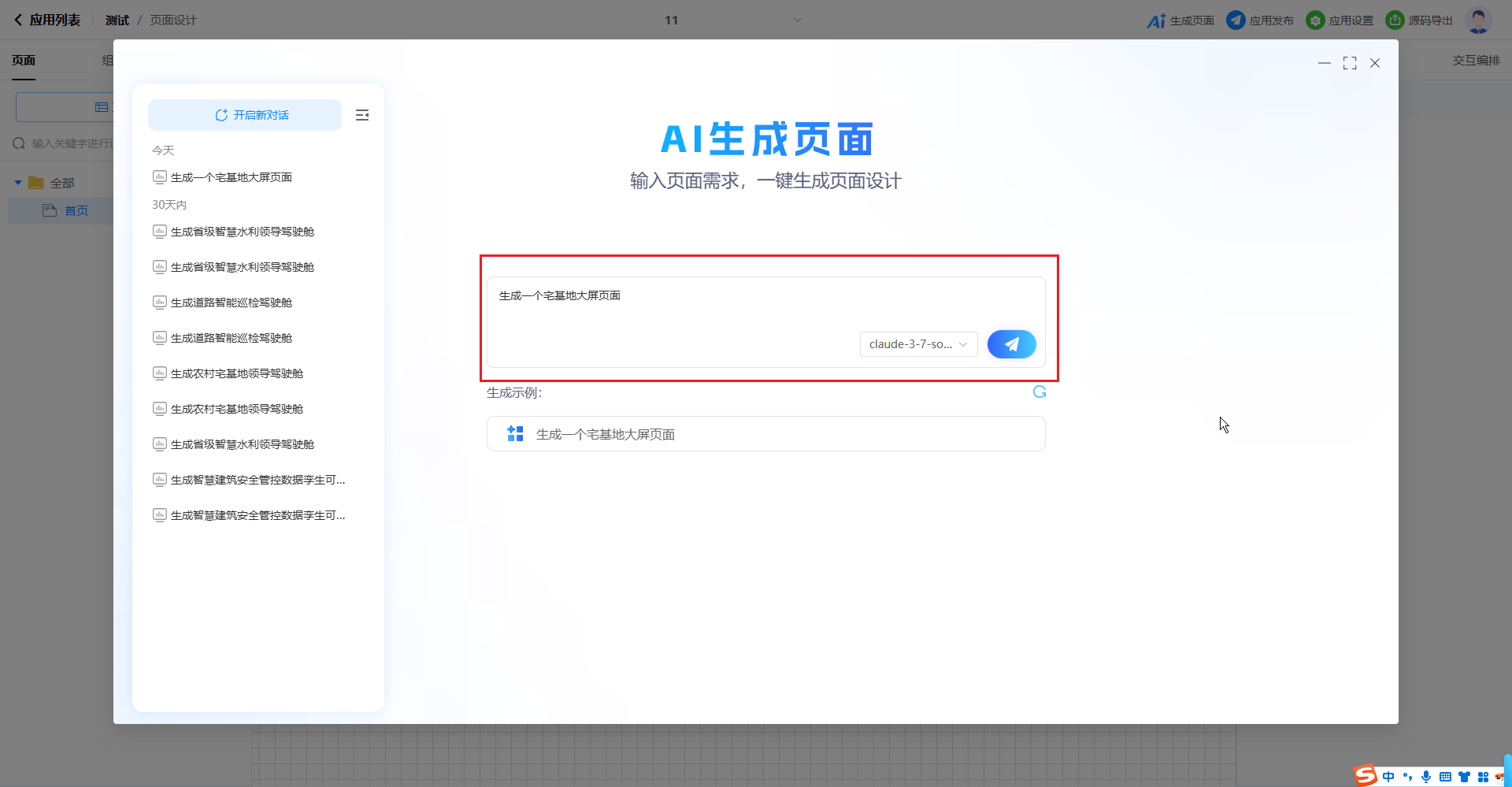
2.2 界面生成
点击发送按钮,等待生成页面元素,生成后保存在页面画布。
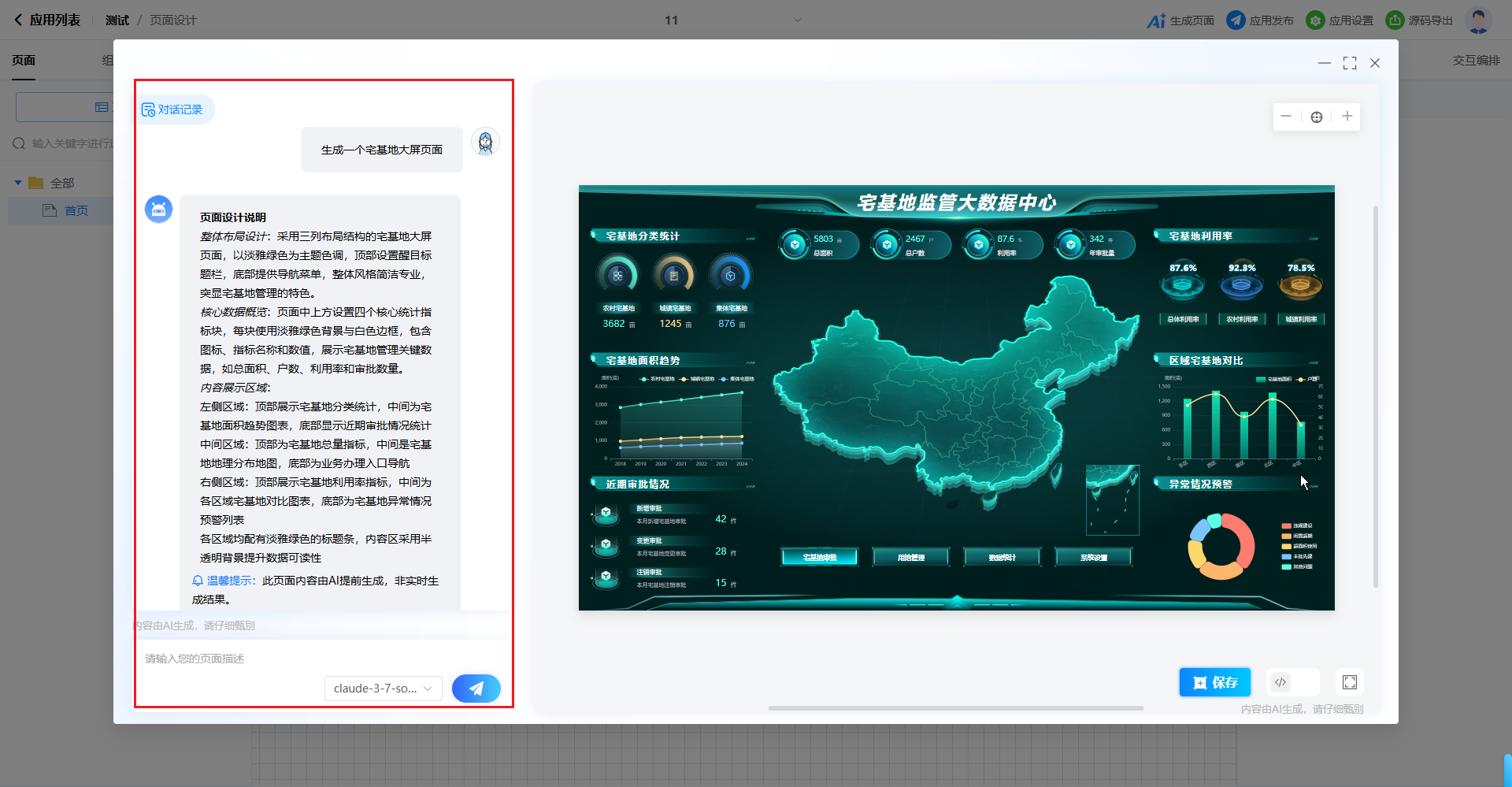
2.3 AI对话修改页面
用户可在对话框中再次输入自然语言让AI修改生成页面。
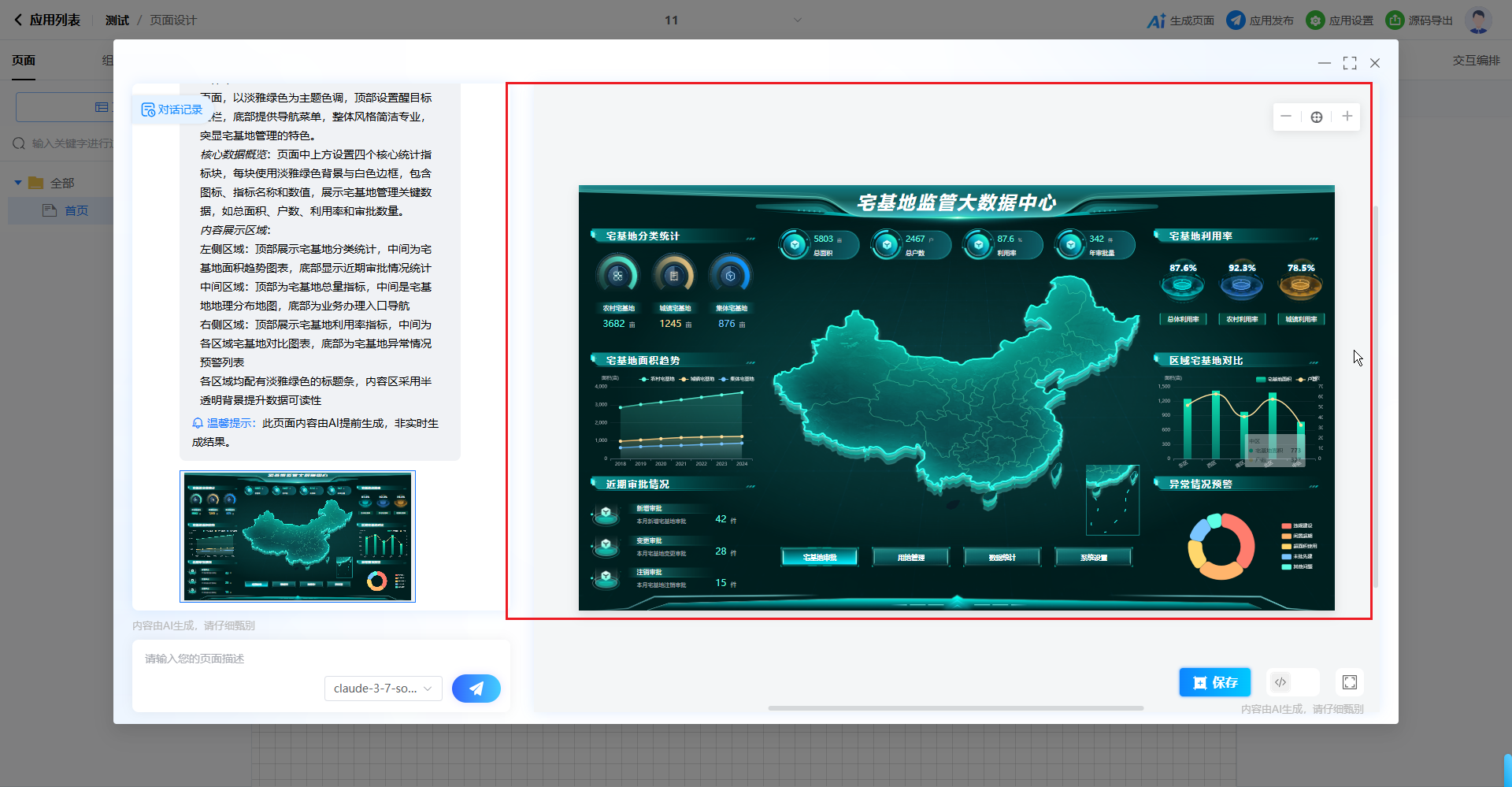
2.4 页面预览
修改为合适页面后,用户可预览AI生成页面。
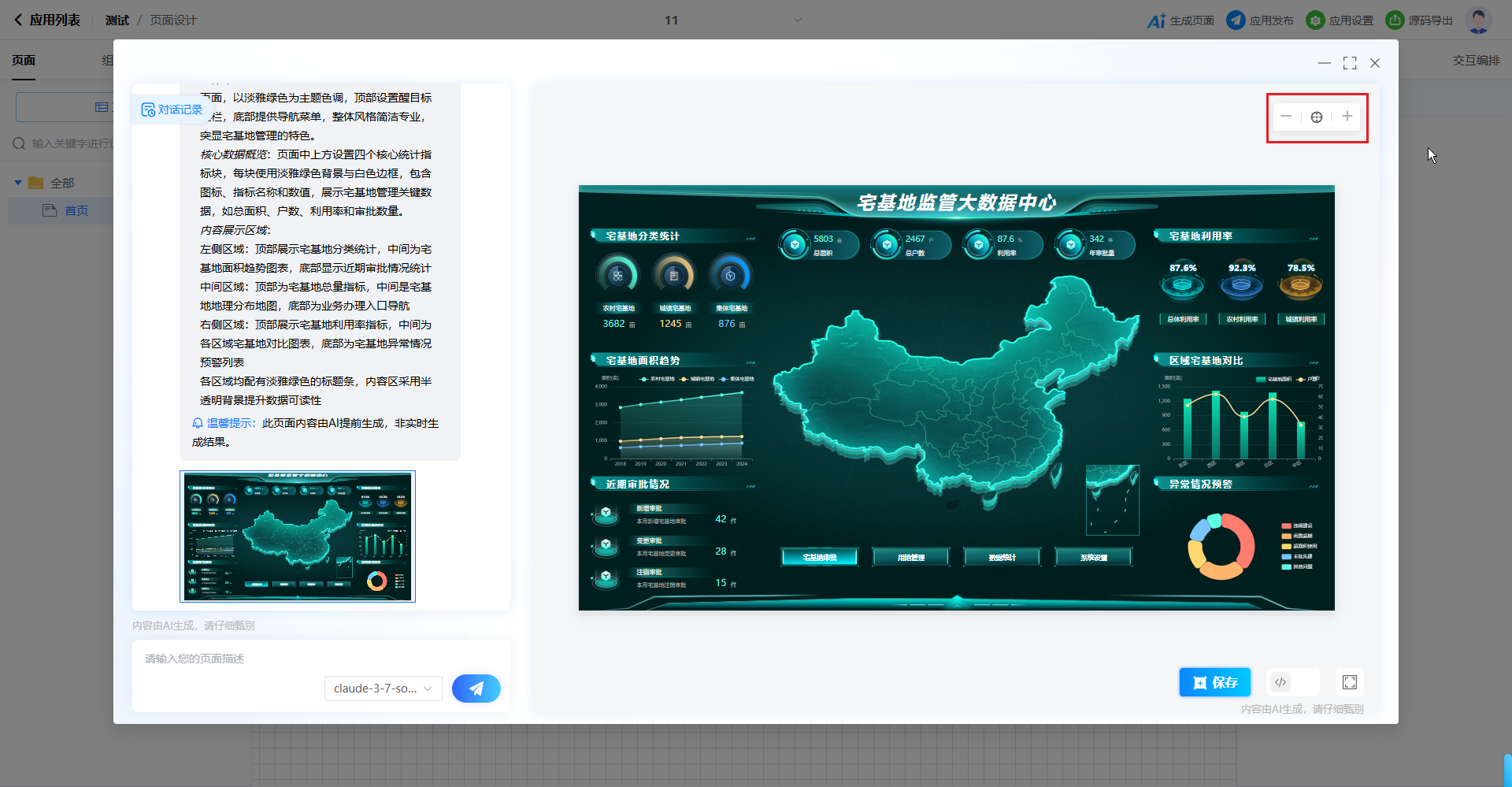
2.5 页面缩放
用户可在画布上可放大/缩小页面大小。
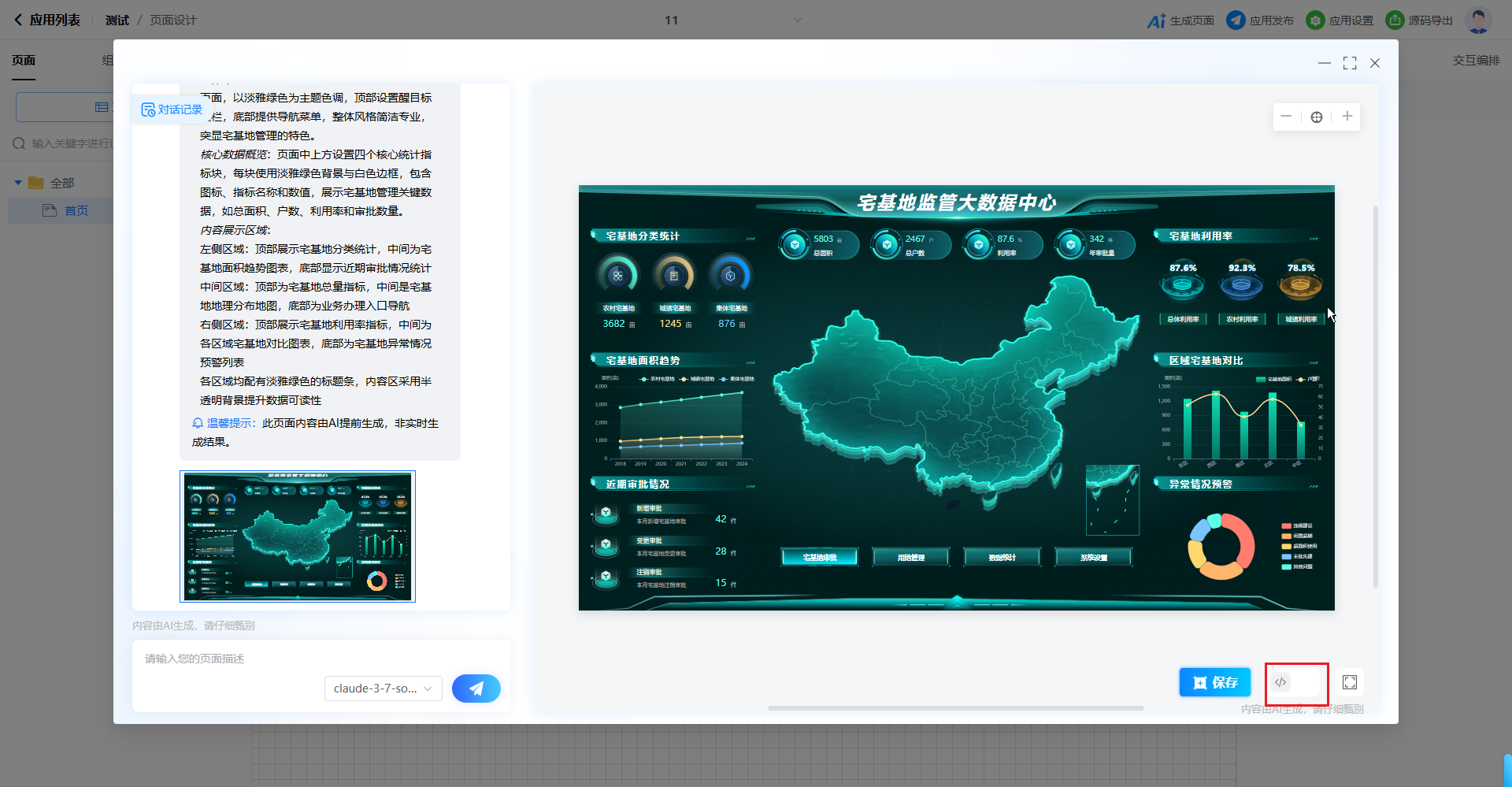
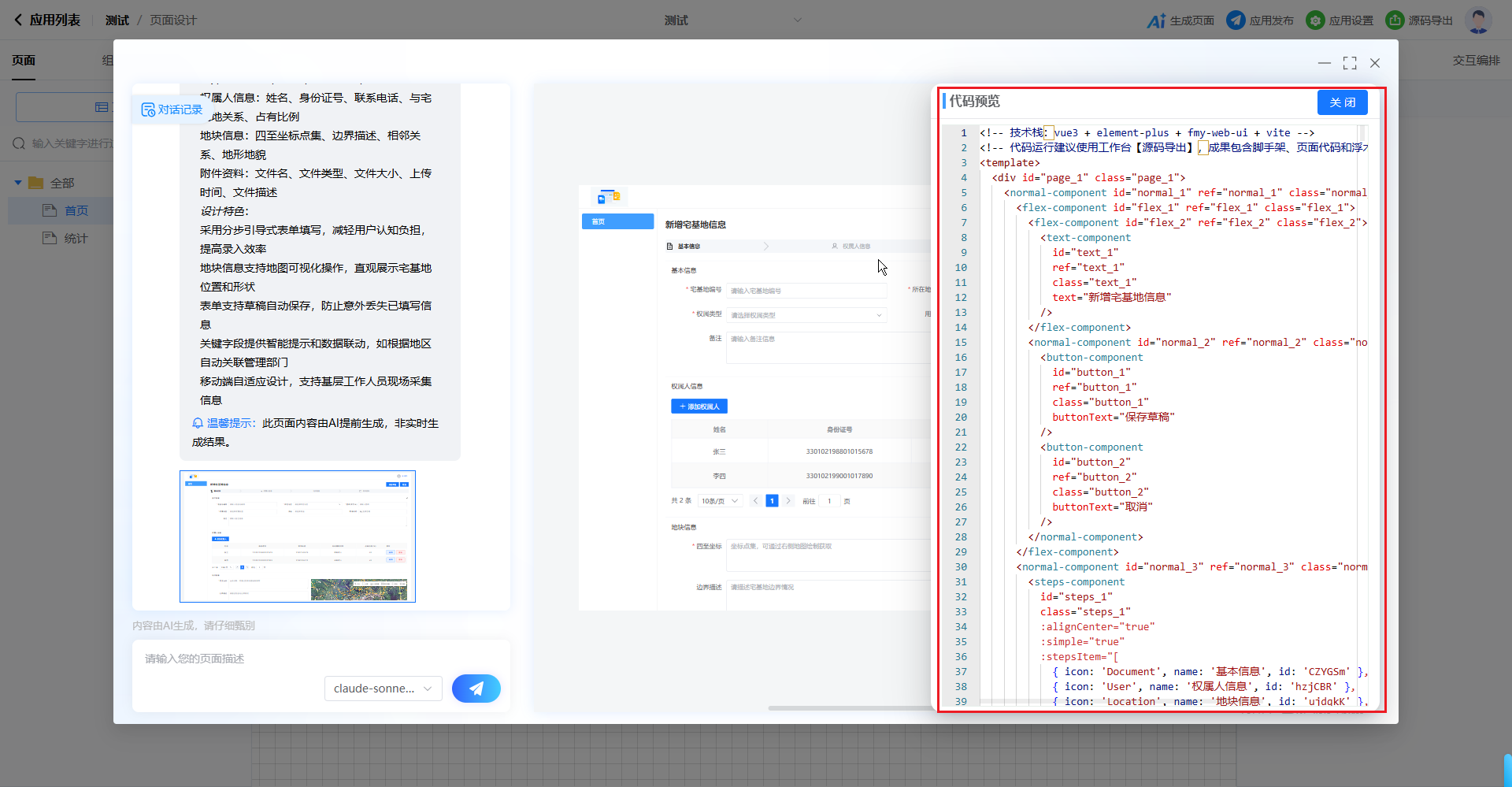
2.6 预览页面代码
点击右下角预览图标查看生成页面代码。
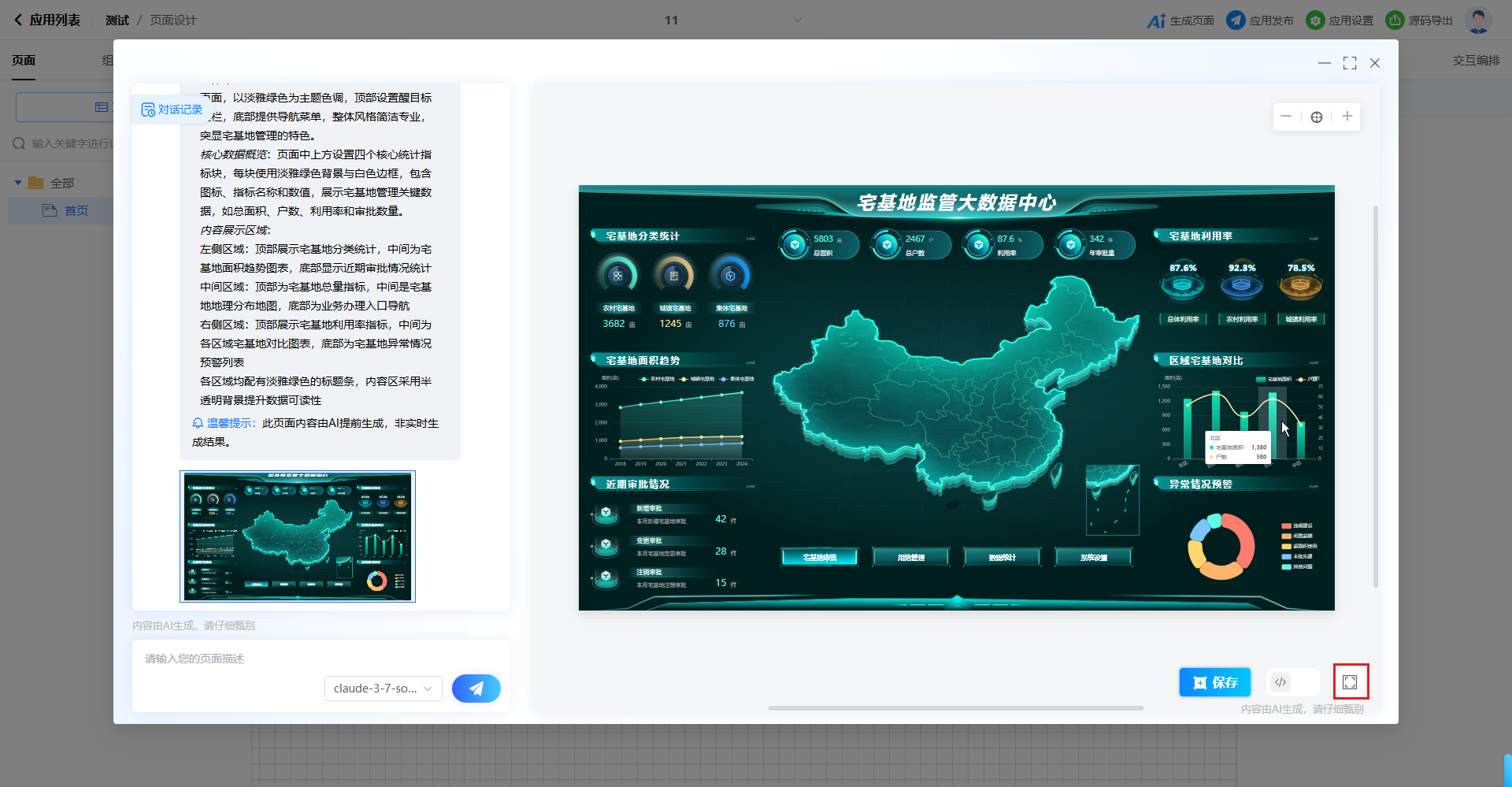
2.7 页面全屏
点击右下角全屏图标全屏查看生成页面。
2.8 页面保存
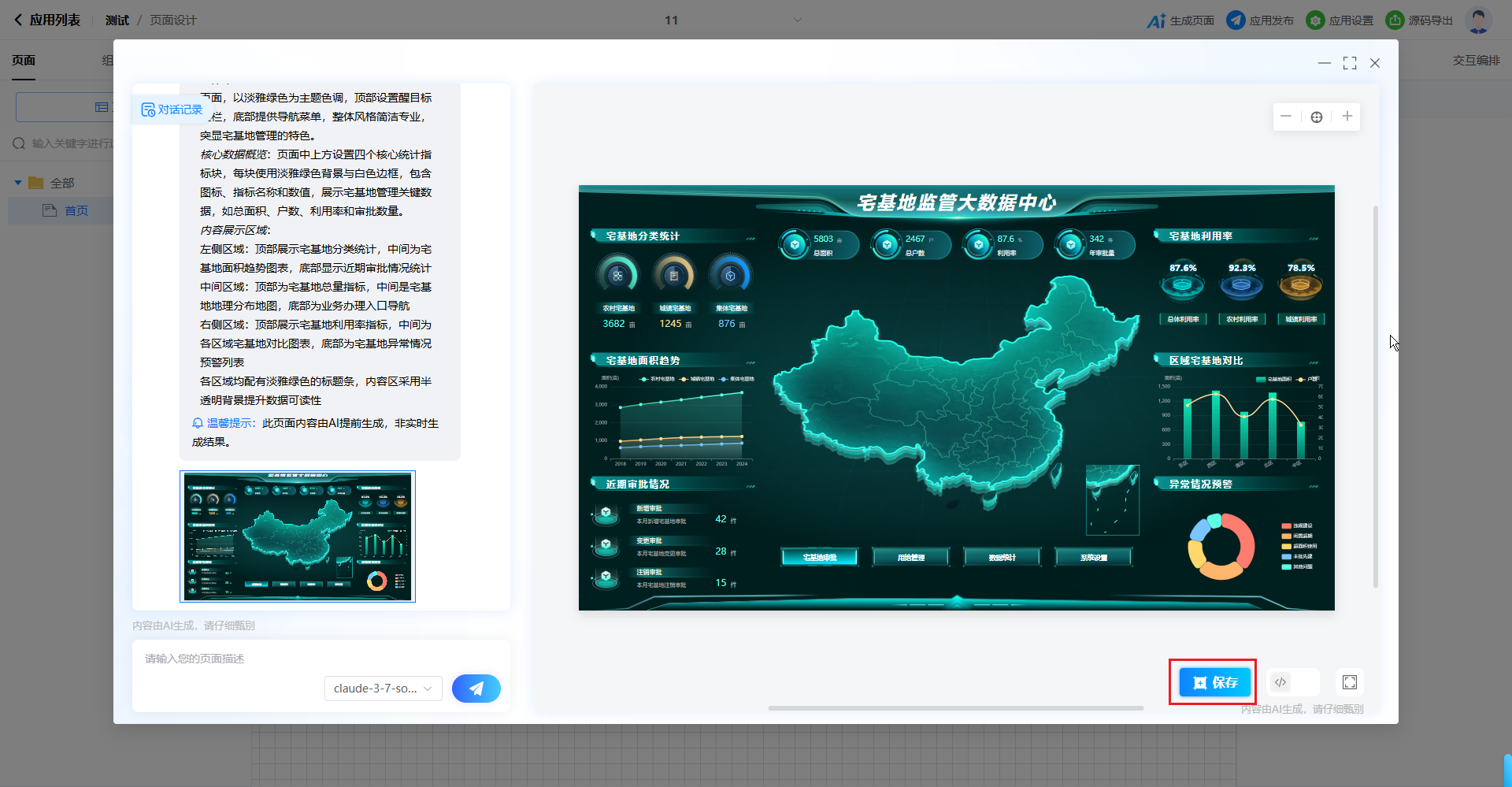
用户点击右下“保存”按钮,保存合适的页面。
AI生成标签
1.概念介绍
智能生成标签利用AI技术自动为页面等元素生成规范且语义清晰的标签名称,通过分析用户输入的业务场景、功能描述或数据结构,智能推荐符合命名规则的标签,有效解决手动命名随意性大、格式不统一的问题,提升系统可维护性和团队协作效率,尤其适用于项目中需要标准化管理的标签体系。
2.操作步骤
页面标签
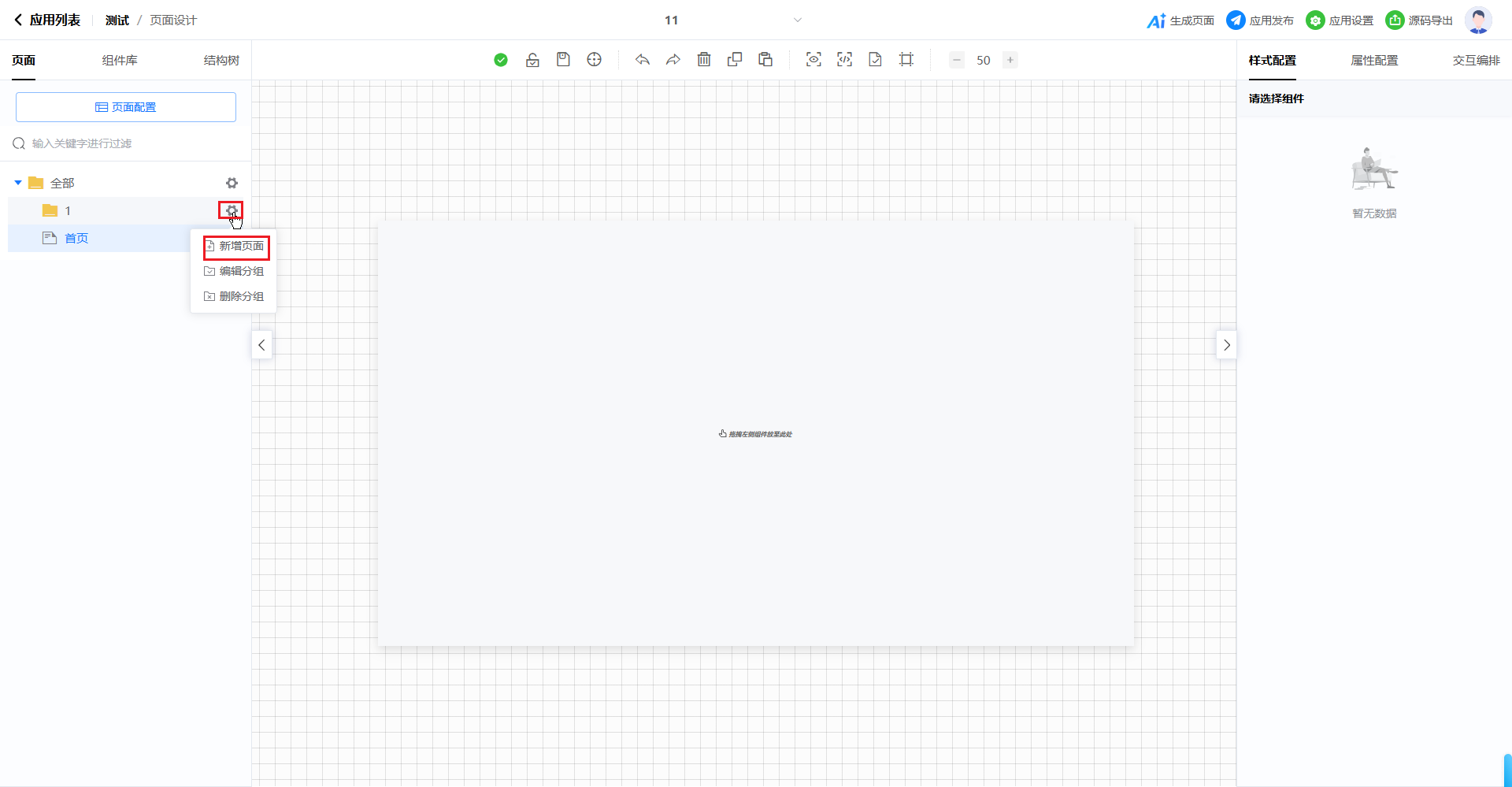
1.用户在页面界面,点击新增按钮,打开新增弹窗。
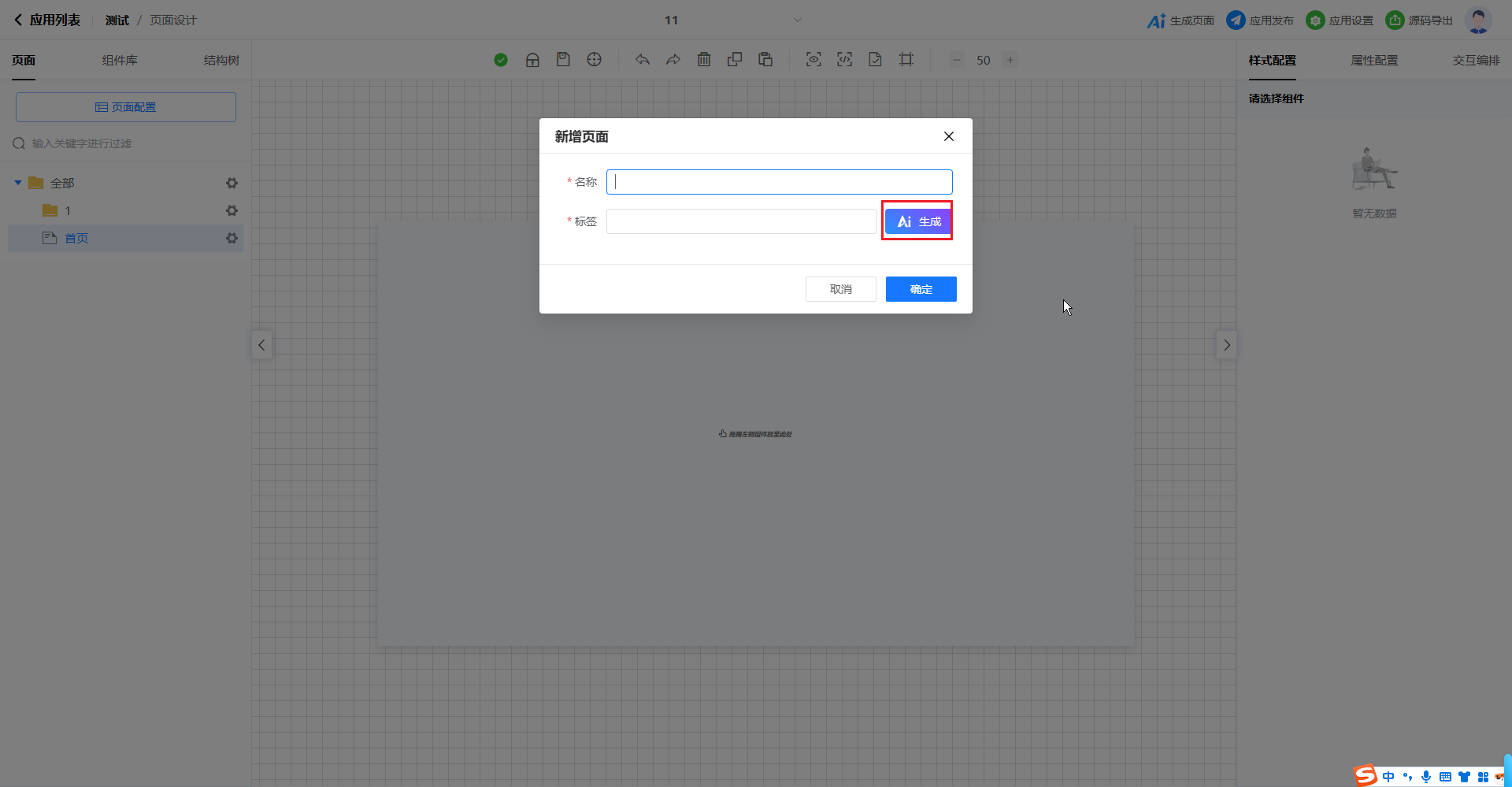
2.在新增页面点击“AI生成”,AI会自动生成符合规则的标签
数据字典
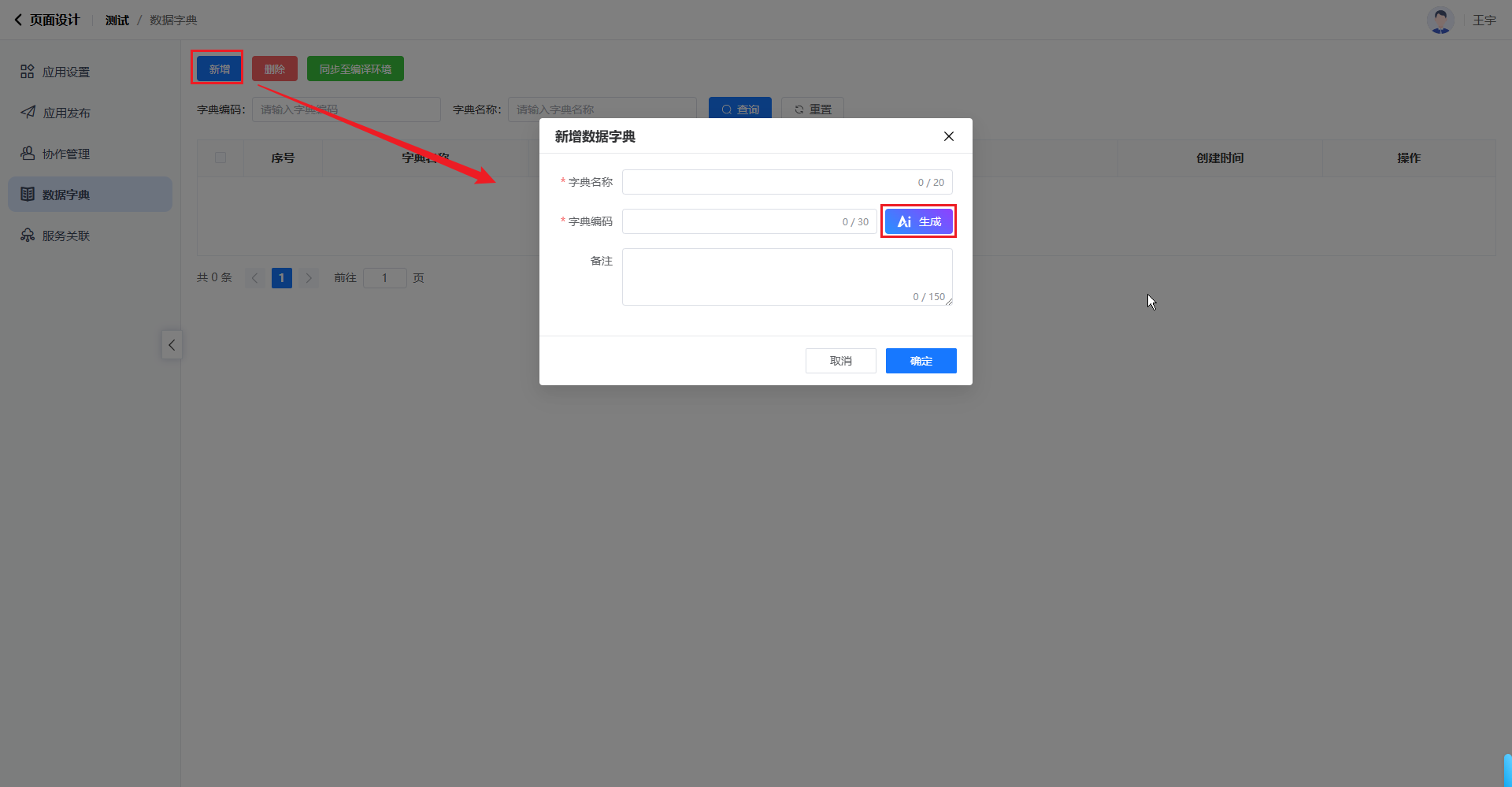
1.用户在数据字典界面,点击“新增”按钮,打卡新增数据字典弹窗
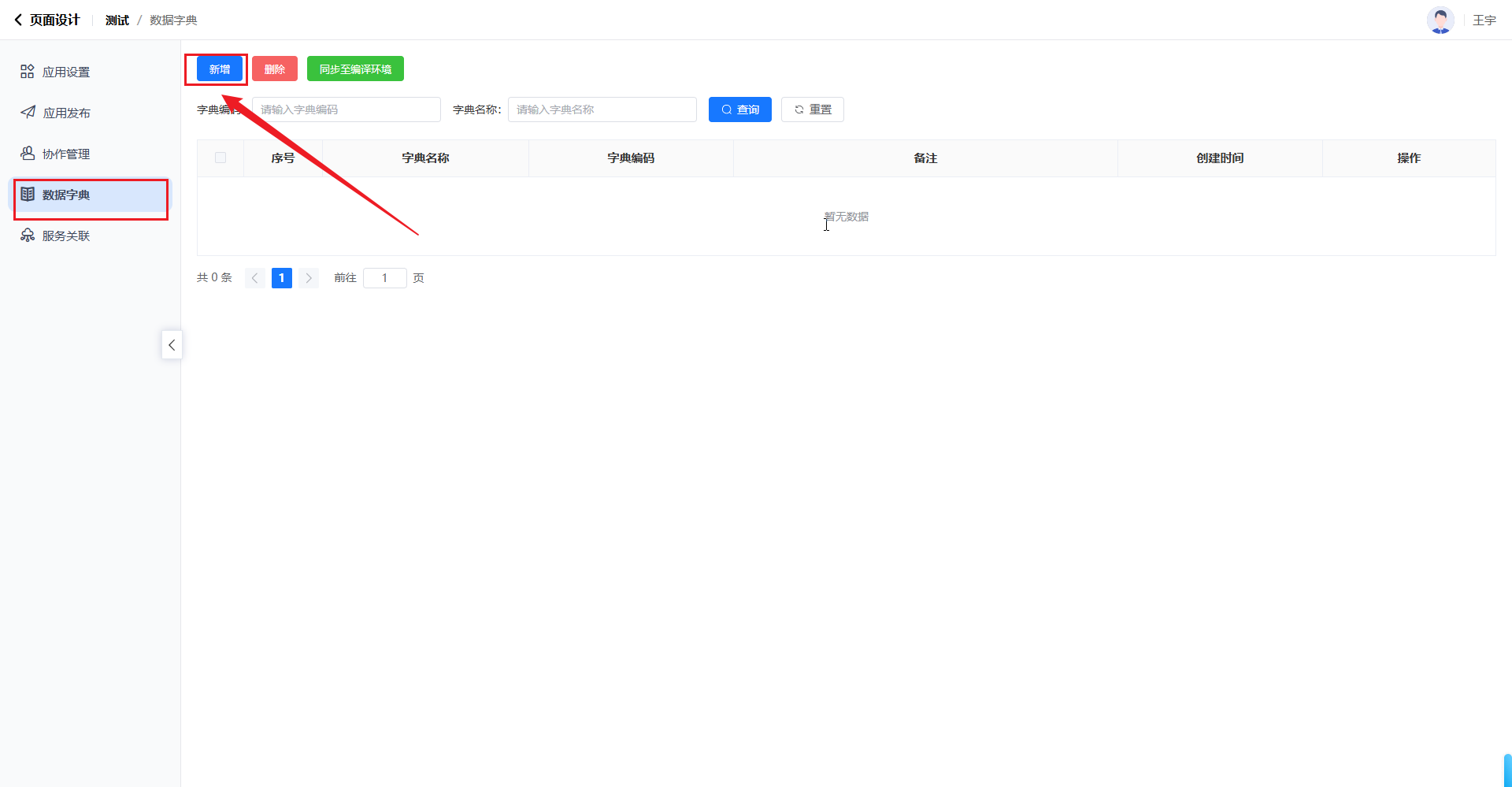
2.在新增数据字典弹窗中,点击“Ai生成”会生成符合规则的字典编码,避免手写标签出现问题。
AI生成自定义图表
1.概念介绍
智能生成自定义图表,通过用户输入自然语言,自动生成适配的CSS图表代码,无需手动编写CSS或JavaScript,AI会根据数据特征智能推荐最佳图表类型、配色方案和交互效果,并自动生成响应式布局的纯净CSS代码,同时支持通过自然语言指令调整细节,显著降低数据可视化的技术门槛.
2.操作步骤
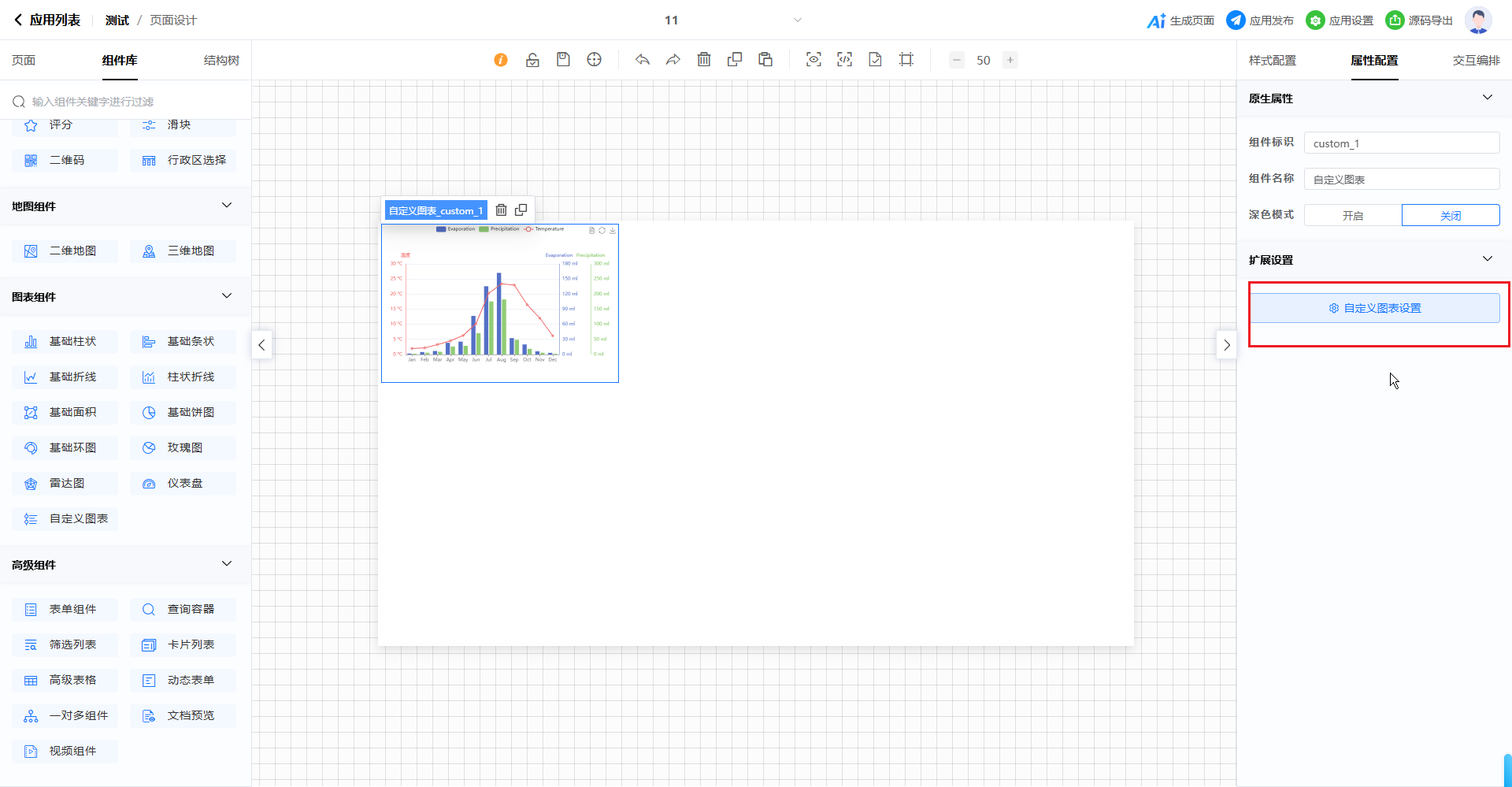
2.1 选择自定义设置
选择好自定义图表组件后,用户在右侧点击自定义图表设置
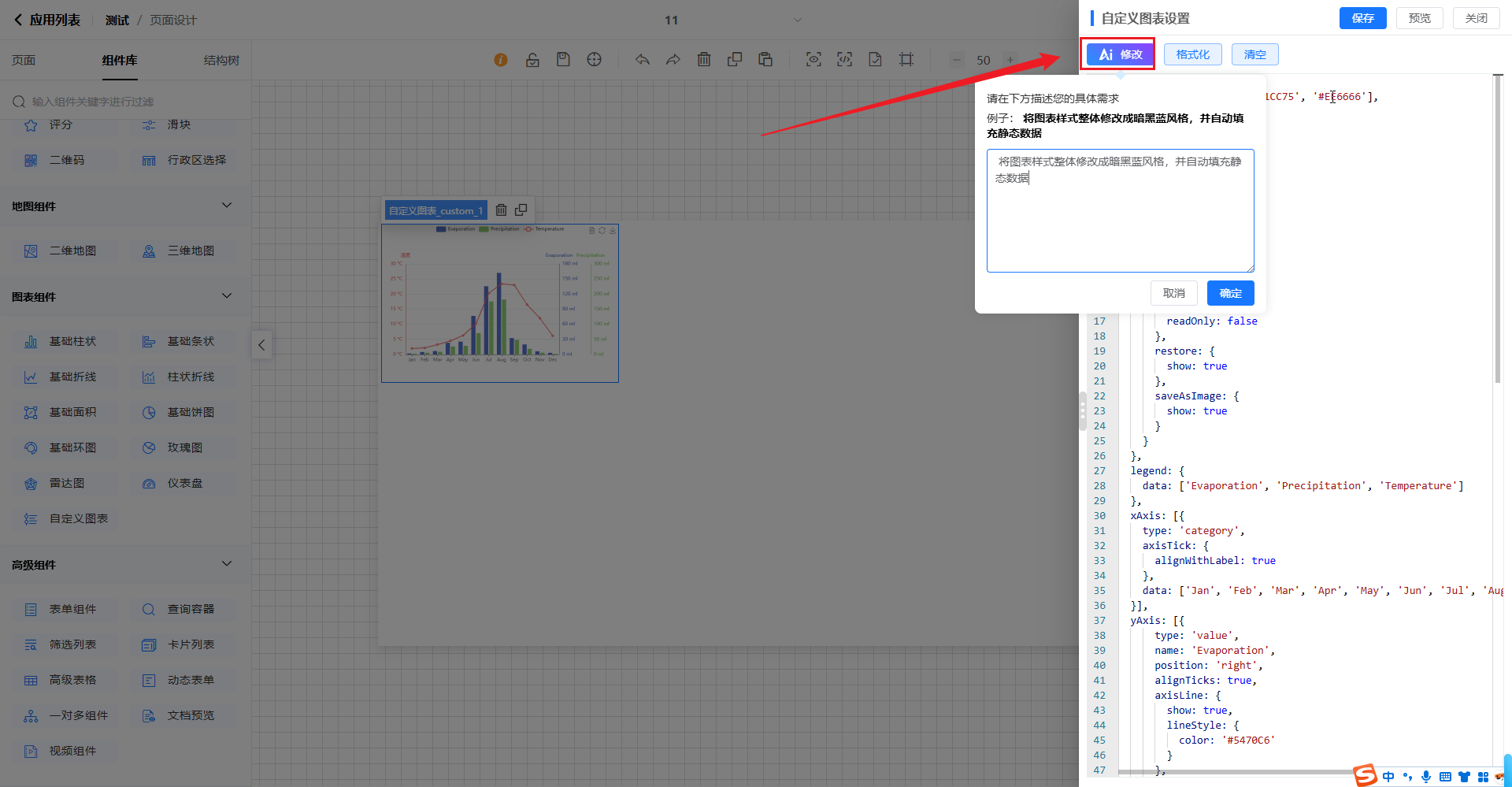
2.2 AI对话
用户打开自定义图表设置后,点击上方的“AI修改”打开弹窗,在对话框中输入自然语言。
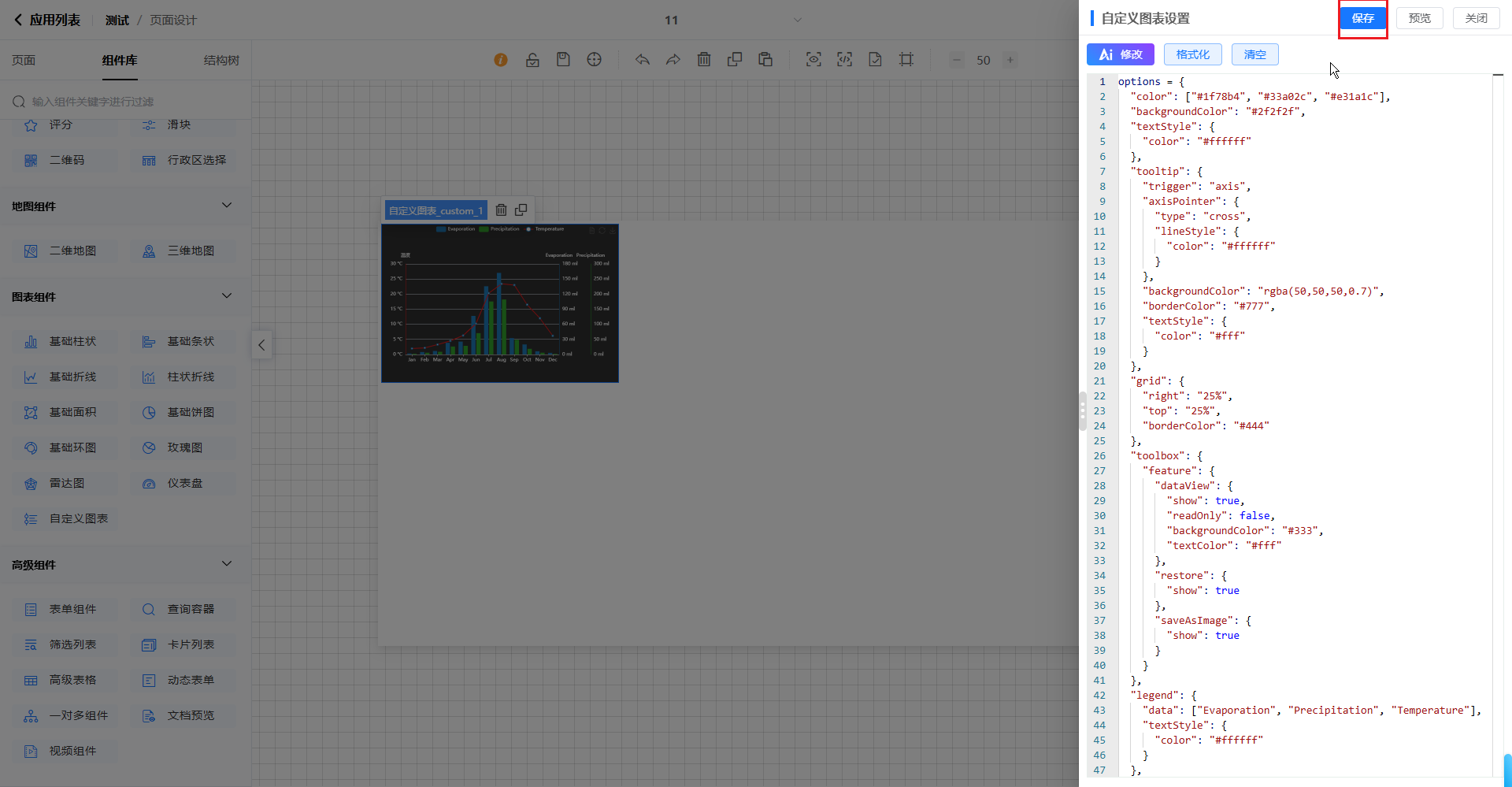
2.3 生成css代码
AI生成css代码后,点击右上角的“保存”按钮,便可以在原基础上修改自定义图表样式
AI生成静态数据
1.概念介绍
智能生成静态数据功能利用Ai技术为表格、表单及描述列表自动生成符合字段结构和业务场景的模拟数据,智能填充具有高真实度的模拟数据,方便做原型演示,避免繁琐的添加数据。
2.操作步骤
表格组件
1.用户选择表格的属性配置,点击右下角的表格数据设置,打开表格数据设置弹窗
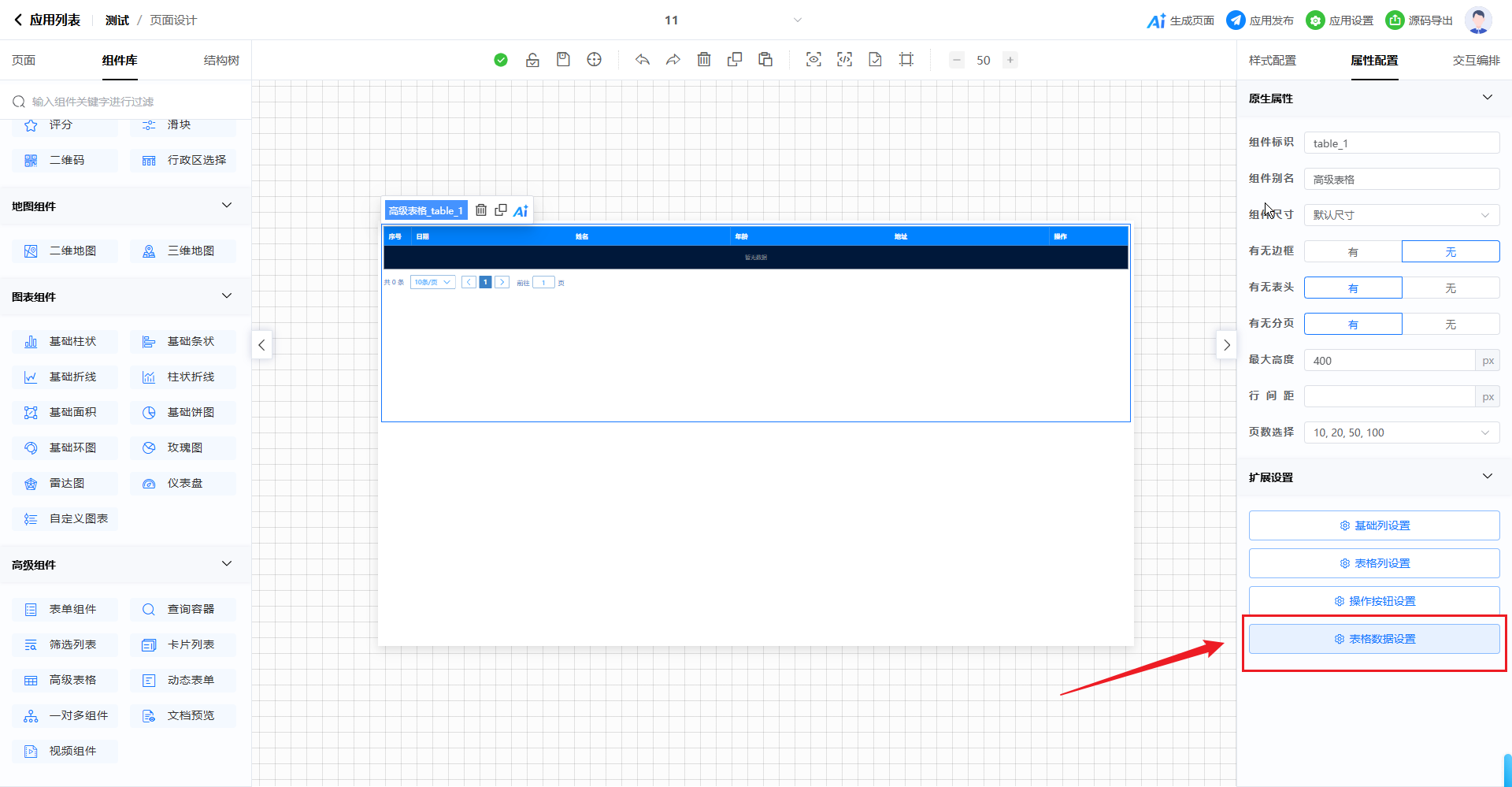
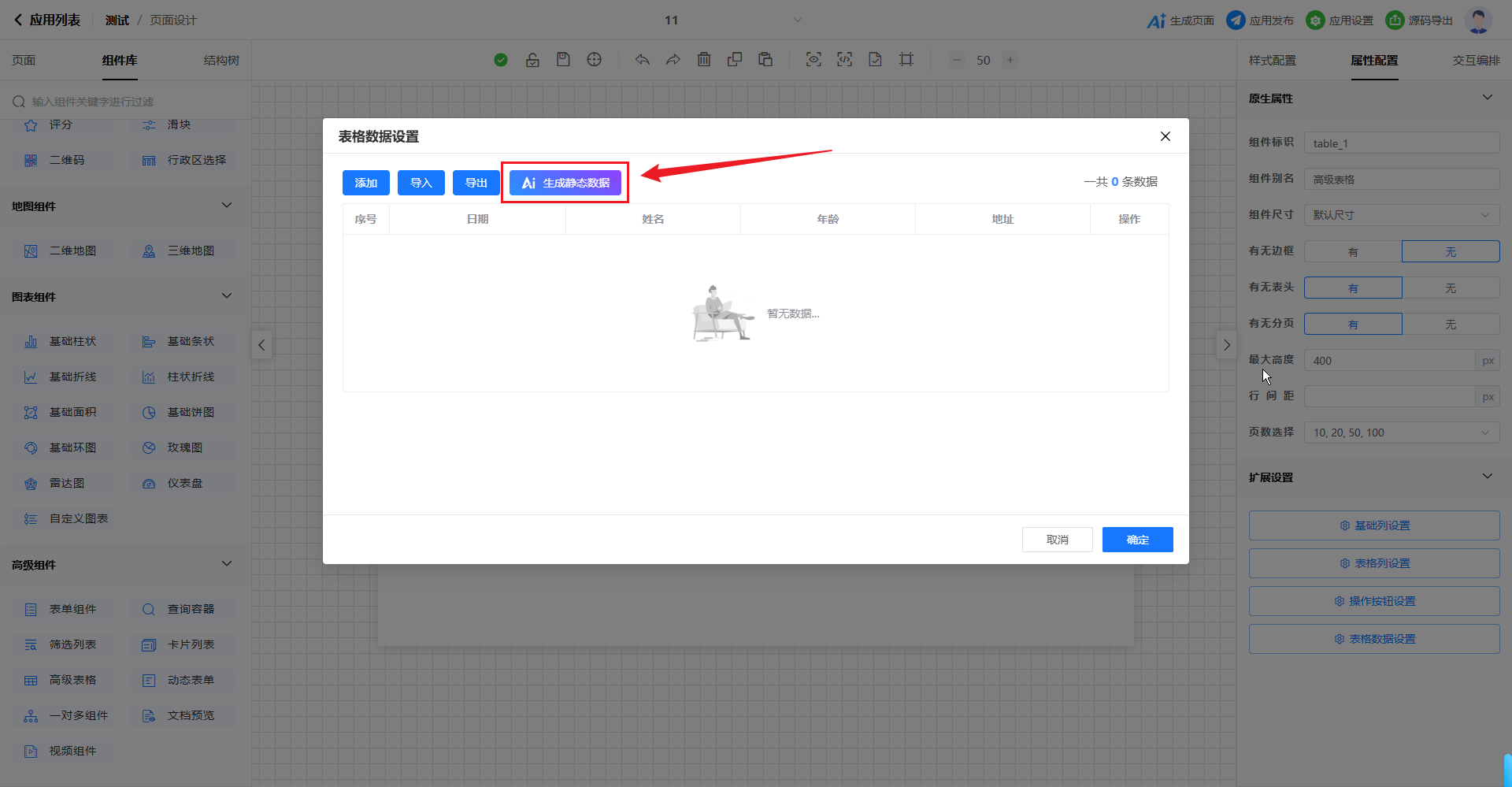
2.点击“AI生成静态数据”按钮,AI会根据表格字段自动生成符合条件的真实模拟数据。
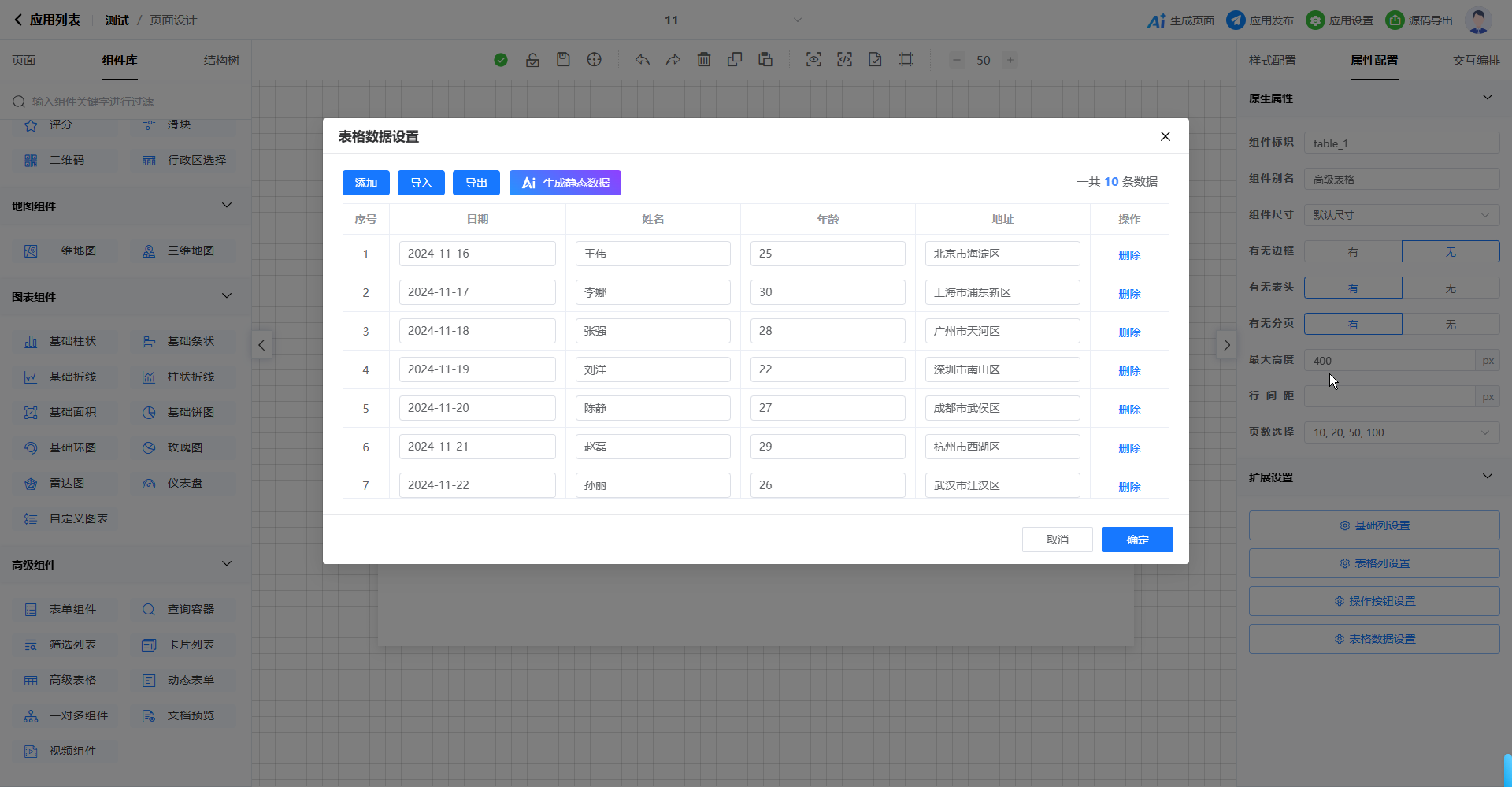
3.默认会生成10条模拟数据,方便用于演示。
表单组件
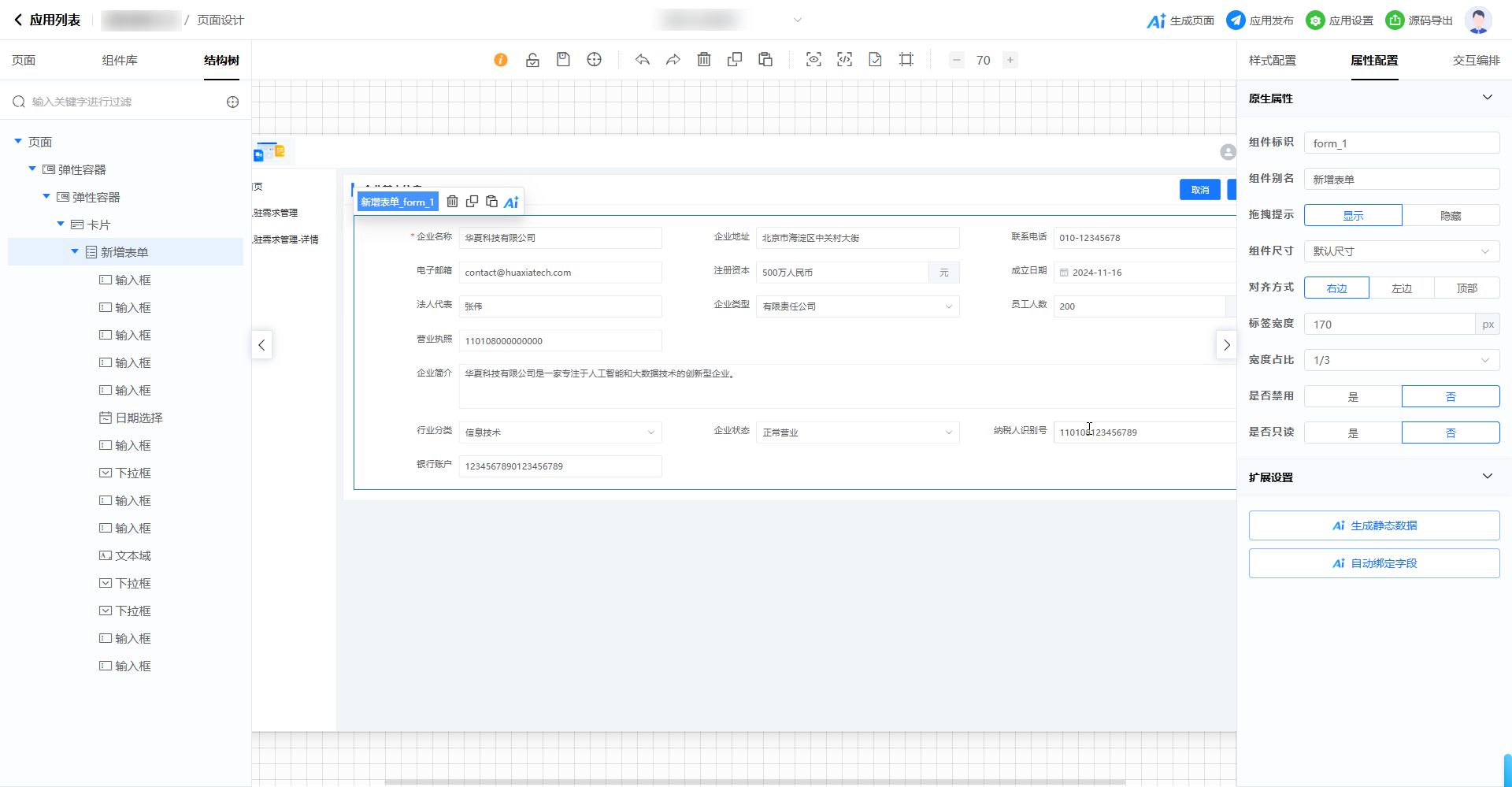
1.用户选择表单的属性配置,点击右下角的字段,点击“Ai生成静态数据”按钮。
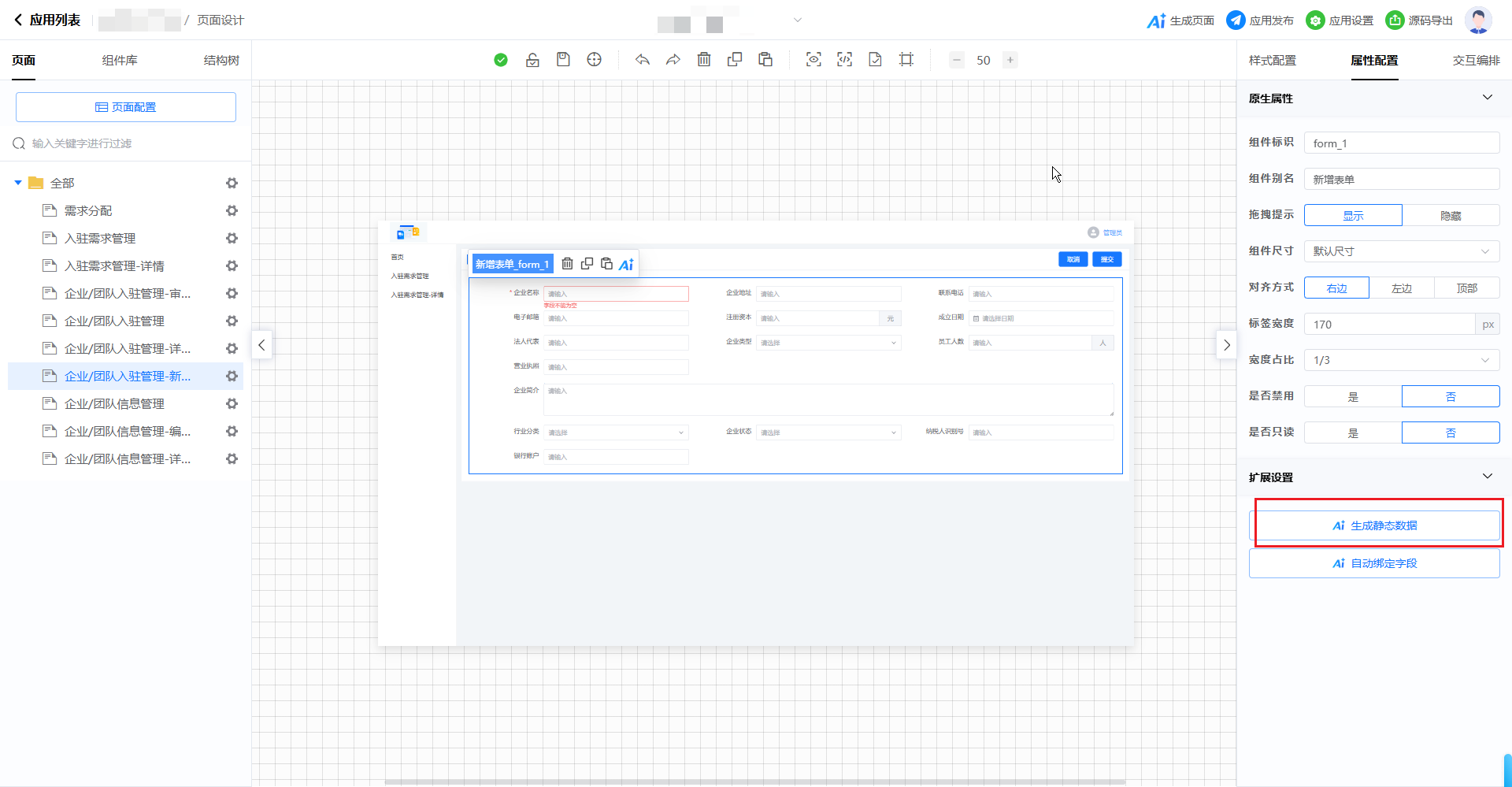
2.等待一会,Ai会自动根据表单的字段生成对应的模拟数据